WYVRN 触觉配置
WYVRN 配置支持触觉特效的播放。触觉特效文件(.haps)包含在雷蛇 Sensa HD 高清触觉设备上播放触觉所需的数据。
工作原理
游戏本身并不发送触觉数据,只是通过 WYVRN SDK 为事件命名;实际播放由触觉服务(Haptic Service,随雷云 4 / Razer Chroma 一起安装)完成:
- 游戏调用
InitSDK。触觉服务加载与应用标题同名的触觉文件夹。 - 游戏调用
SetEventName。触觉服务在该文件夹的.config文件中查找事件名称,并播放与之对应的触觉事件。 - 游戏调用
UninitSDK。触觉服务卸载该文件夹。
| WYVRN SDK 调用 | 触觉服务事件 | 作用 |
|---|---|---|
InitSDK | load | 预加载游戏的全部触觉特效,首次播放无延迟。 |
SetEventName("EVENT") | play | 播放 .config 文件中与 EVENT 对应的触觉事件。 |
SetEventName("") | stop | 停止该游戏的触觉特效。 |
UninitSDK | unload | 释放该游戏的触觉特效。 |
这些事件可以在触觉服务仪表盘(服务方式)或 Synesthesia 控制台(应用方式)中实时查看。
工具
- Haptic Composer:基于时间轴工作流创建和编辑
.haps触觉特效文件的设计工具。 - WYVRN 配置编辑器:
.config文件的编辑器。 - 触觉服务仪表盘:本地调试界面,可查看从 WYVRN SDK 接收到的事件、已加载的配置、已连接的设备以及服务日志。
- Synesthesia 控制台:触觉引擎的独立控制台应用,显示收到的每条命令。
环境准备
- 安装雷云 4(Razer Synapse 4),并勾选 Chroma 选项。
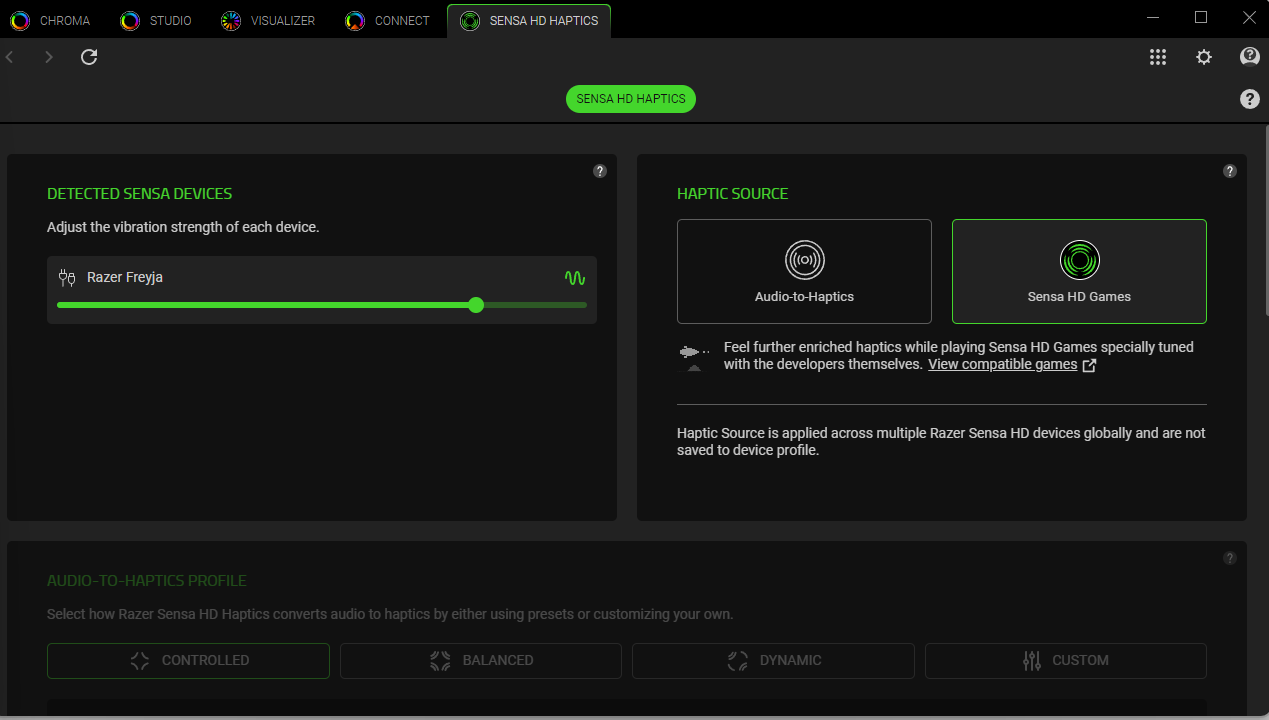
- 打开 Razer Chroma,进入 Sensa HD Haptics 选项卡,确认 Haptic Source(触觉来源)为 Sensa HD Games;如果当前是 Audio-to-Haptics,请切换为 Sensa HD Games。
- 确认游戏已在 Chroma Apps 列表中启用。
Razer Sensa DevKit 仓库提供了触觉文件夹示例,其中包含供 WYVRN 开发者使用的 Game Sample Application 文件夹。
触觉文件夹与文件
每个游戏或应用都有一个专属的触觉文件夹,存放其触觉和 Chroma 特效的全部文件。这些文件夹位于:
C:\Program Files (x86)\Interhaptics\HapticFolders\<Game_ID>\
- 触觉文件夹:文件夹名称即
Game_ID,必须与游戏在InitSDK中注册的应用标题一致。 - 配置文件:每个触觉文件夹必须包含且仅包含一个
.config后缀的配置文件(例如Wyvrn.config)。这个 JSON 文件把游戏发送的事件名称与触觉和 Chroma 事件关联起来。 - 触觉与 Chroma 文件:后缀为
.haps和.chroma的文件,分别用 Haptic Composer 和 Chroma Studio 创建,通过.config文件触发。
只需把文件夹复制到上述位置即可生效,没有额外的注册步骤。
配置文件
.config 文件是一个 JSON 文件,是游戏触觉集成的「大脑」:它把游戏发送的 External_Command_ID 映射到一个或多个触觉事件。
ExternalCommands
ExternalCommands 数组是配置的核心。每个条目把游戏中的一个 External_Command_ID 与一组对应的 Haptic_Events 关联起来。
示例:
{
  "ExternalCommands": [
    {
      "External_Command_ID": "PlayerRunning",
      "Haptic_Events": [
        ...
      ]
    }
  ]
}
触觉事件属性
每个触觉事件都可以通过以下属性来控制其播放行为。
{
  "Haptic_Effect": "footsteps",
  "Mixing": "Merge",
  "Priority": "Medium",
  "Loop": -1,
  "Targeting": [
    ...
  ]
}
Haptic_Effect:要播放的.haps文件名(不含扩展名)。Loop:特效的播放次数。仅接受整数:正整数表示具体次数,-1表示无限循环。默认为 1。Priority:决定多个事件同时活动时播放哪一个:只有优先级最高的事件会播放。级别从高到低为VeryHigh、High、Medium(默认)、Low、VeryLow。Mixing:当两个事件优先级相同时生效。Override(默认)会停止目标上的其他所有特效,Merge则允许两者同时播放。Targeting:数组,指定在哪些身体部位播放该特效,以及播放时做哪些调整。
Targeting 属性
Targeting 对象定义触觉特效作用的位置和方式。
{
  "Target": "Leg",
  "Spatialization": "Global",
  "Gain": 0.5
}
Target:特效作用的身体部位。可选目标非常丰富,包括All、Arm、Hand、Leg、Foot、Chest等。指定一个父级分组(如Arm)时,其子分组(Upper_arm、Lower_arm、Hand)也会一并生效。Spatialization:设置特效的方位,可选Left、Right或Global(默认)。Gain:特效强度的归一化系数,取值 0(0%)到 1(100%),默认为 1。
高级打断控制
借助 Interrupts_Commands 和 Groups,您可以处理特效之间更复杂的交互关系。
- Interrupts_Commands:写在
ExternalCommand对象内,列出当该命令触发时需要立即停止的其他External_Command_ID。 - Groups:通过
Groups可以把多个External_Command_ID归入同一个分组 ID。该分组 ID 可以直接用在Interrupts_Commands列表中,一次性停止一整类特效。
Groups 与 Interrupts_Commands 的使用示例:
{
  "Groups": [
    {
      "ID": "AllMotor",
      "Members": [
        "Engine_Start",
        "MotorRPM_Heavy",
        "MotorRPM_Light",
        "MotorRPM_Medium"
      ]
    }
  ],
  "ExternalCommands": [
    {
      "External_Command_ID": "Engine_Stop",
      "Interrupts_Commands": [
        "AllMotor"
      ],
      "Haptic_Events": [...]
    }
  ]
}
回退命令
WYVRN 配置还通过回退(fallback)和别名提供额外的灵活性,触觉和 Chroma 均适用。
- SetEventName 回退:API 调用本身即可携带回退项。
SetEventName("EVENT_A;fallback=EVENT_B")会先查找EVENT_A,未找到匹配时再查找EVENT_B。
配置文件——总体结构
{
    "$schema": "http://json-schema.org/draft-04/schema",
    "title": "Synesthesia.GameConfiguration",
    "description": "List links between external commands and haptic events",
    "type": "object",
    "properties": {
        "Groups": {
            "description": "Group of externalCommand you can re-use in Interrupts_Commands",
            "type": "array",
            "items": {
                "type": "object",
                "$ref": "Synesthesia.Groups.schema.json"
            }
        },
        "ExternalCommands": {
            "description": "List of links between external commands and haptic events",
            "type": "array",
            "items": {
                "type": "object",
                "$ref": "Synesthesia.ExternalCommand.schema.json"
            }
        }
    }
}
配置文件——Group
{
    "$schema": "http://json-schema.org/draft-04/schema",
    "title": "Synesthesia.Groups",
    "description": "Group of externalCommand you can re-use in Interrupts_Commands",
    "type": "object",
    "properties": {
        "ID": {
            "description": "ID of the group you can use in Interrupts_Commands",
            "type": "string"
        },
        "Members": {
            "description": "List of the actual External_Command_ID contained in the group",
            "type": "array",
            "items": {
                "type": "string"
            }
        }
    }
}
External Command——子结构
{
    "$schema": "http://json-schema.org/draft-04/schema",
    "title": "Synesthesia.ExternalCommand",
    "description": "a link between an external command and haptic events",
    "type": "object",
    "properties": {
        "External_Command_ID": {
            "description": "External command ID that will trigger the following haptic events",
            "type": "string"
        },
        "Haptic_Events": {
            "description": "List of haptic events to triggers",
            "type": "array",
            "items": {
                "type": "object",
                "$ref": "Synesthesia.HapticEvent.schema.json"
            }
        },
        "Interrupts_Commands": {
            "description": "List commands to interrupt, must match existing External_Command_ID or group ID",
            "oneOf": [
                {
                    "type": "string",
                    "enum": ["All"]
                },
                {
                    "type": "array",
                    "items": { "type": "string" }
                }
            ]
        }
    }
}
Haptic Event——子结构
{
    "$schema": "http://json-schema.org/draft-04/schema",
    "title": "Synesthesia.HapticEvent",
    "description": "a haptic event triggered by an external command",
    "type": "object",
    "properties": {
        "Haptic_Effect": {
            "description": "Name of the haptic effect to play. Should be the same as the related .haps file",
            "type": "string"
        },
        "Mixing": {
            "description": "Used mixing strategy for this event. Override will stop all haptic events on the given targets before playing",
            "type": "string",
            "enum": ["Override", "Merge"],
            "default": "Override"
        },
        "Priority": {
            "description": "Priority of this event. Only the event with the higher priority are rendered, even before looking at mixing strategy.",
            "type": "string",
            "enum": ["VeryLow", "Low", "Medium", "High", "VeryHigh"],
            "default": "Medium"
        },
        "Loop": {
            "description": "Number of time the effect must be played. Use -1 for an infinite loop.",
            "type": "integer",
            "default": 1
        },
        "Targeting": {
            "description": "List of targets to deploy the effect",
            "type": "array",
            "items": {
                "type": "object",
                "$ref": "Synesthesia.Targeting.schema.json"
            }
        }
    }
}
Targeting 数据——Target 枚举全表
指定某个分组后,特效会在归属于该分组的所有设备上播放。部分分组是多个分组的组合,会同时激活其全部子分组(例如 Leg 会激活 Upper_leg 和 Lower_leg)。
All, Top, Down, Arm, Head, Chest, Waist, Leg, Upper_arm, Lower_arm, Hand, Skull, Neck, Upper_leg, Lower_leg, Foot, Palm, Finger, Sole, Toe, Thumb, Index, Middle, Ring, Pinky, Hallux, Index_toe, Middle_toe, Ring_toe, Pinky_toe, First, Second, Third
触觉服务仪表盘
触觉服务仪表盘是内置于触觉服务中的网页界面,在本地运行,可以查看服务从 WYVRN SDK 接收到的内容以及实际播放的内容。
该仪表盘是诊断与集成工具,请勿在最终用户的设备上启用,不用时请及时关闭。
启用仪表盘
以管理员身份打开命令提示符,进入 HapticService.exe 所在文件夹(C:\Program Files (x86)\Interhaptics\HapticService),执行:
HapticService.exe enabledashboard

重启触觉服务使更改生效:
HapticService.exe restart
然后在浏览器中打开 http://localhost:8787。如需关闭仪表盘:
HapticService.exe disabledashboard
仪表盘仅绑定本机(127.0.0.1),其他电脑无法访问。如需更换端口,在 HapticService.exe 旁创建一个名为 debug.flag 的文件,写入一行 port=<端口号>(1 至 65535),然后执行 HapticService.exe restart 重启服务。
检查集成
页首显示连接状态(Live、Connecting… 或 Reconnecting…)。控制栏可以启动、停止、重启服务及其子系统,以及开关日志。表格每两秒刷新一次。
Event Log(事件日志)选项卡:服务日志的实时流。启动游戏后,确认 InitSDK 时出现一条 load,每次 SetEventName 时出现一条 play。
- 可按级别(INFO、WARN、ERROR)、子系统标签或文本搜索进行筛选。
- Export TXT 会把当前可见的日志行保存为
haptic-service-<时间戳>.txt文件,方便附在缺陷报告中。 - 如果日志为空,请在控制栏的 Logs 组中点击 Enable。
Synesthesia 选项卡:事件引擎视图。
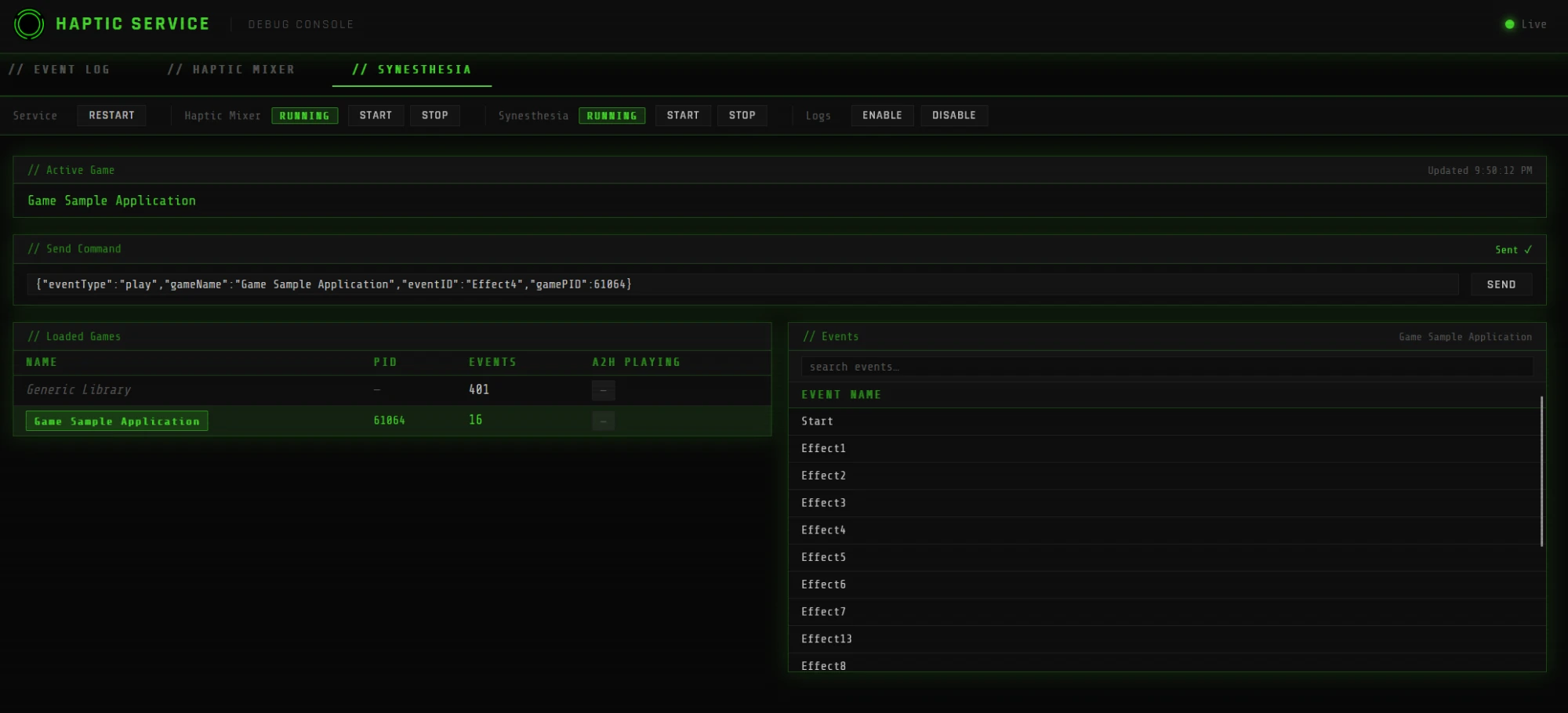
- Active Game(活动游戏):当前已加载配置的游戏。
- Loaded Games(已加载游戏):列出内存中的每个游戏配置及其事件数量,以及所有游戏共用的通用库(Generic Library)。点击某个游戏可以列出其全部事件。用它来确认触觉文件夹已被找到、
.config文件声明了预期的事件。 - Send Command(发送命令):不运行游戏即可触发事件。点击某个事件会自动填充载荷,按回车或点击 Send 即可发送:
{"eventType":"play","gameName":"MyGame","eventID":"footstep"}
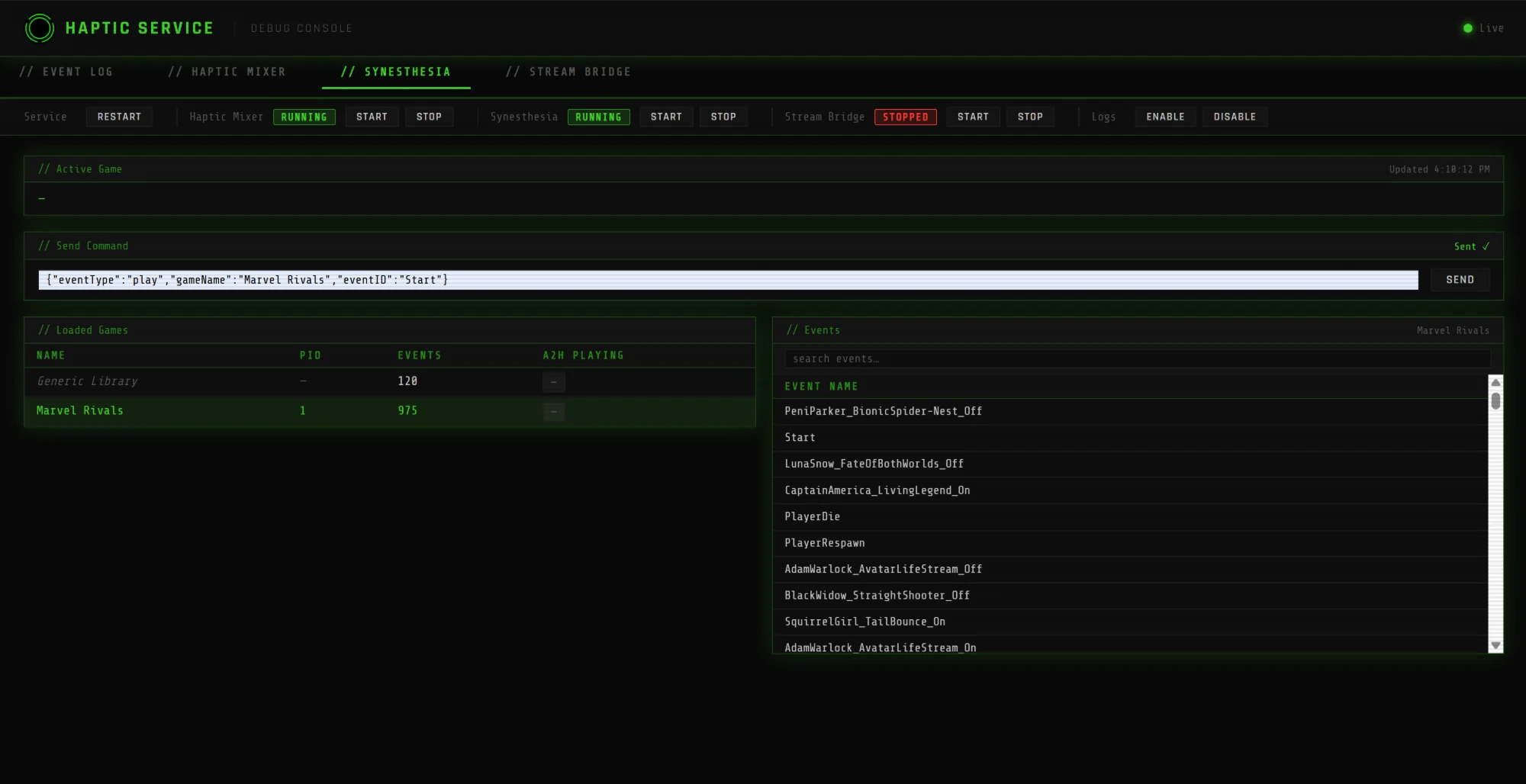
测试事件不需要游戏正在运行。下面的示例发送了《漫威争锋》(Marvel Rivals)的 Start 事件:
| 字段 | 必填 | 说明 |
|---|---|---|
eventType | 是 | play、stop、load 等。 |
gameName | 否 | 目标游戏(Game_ID)。通用事件可省略。 |
eventID | 否 | 事件标识符(External_Command_ID)。 |
gamePID | 否 | 把事件限定到某个正在运行的游戏实例。 |
Haptic Mixer(触觉混音器)选项卡:当前正在渲染的内容。
- Type Volumes(类型音量):三类来源的主音量——Audio to Haptics(音频转触觉)、Synesthesia(由游戏事件触发的触觉)和 Native(直接集成 SDK 的游戏)。
- Programs(程序):正在产生触觉命令的程序,可静音、调节音量,并显示 Last Buffer(该程序上次发送触觉距今多久)。
- Devices(设备):检测到的触觉设备,每台设备有独立音量,Report 按钮可查看完整的设备报告。
疑难解答
| 现象 | 处理方法 |
|---|---|
打开 http://localhost:8787 时仪表盘无法加载 | 仪表盘未启用,或端口被 debug.flag 文件改写。以管理员身份执行 HapticService.exe enabledashboard,再执行 HapticService.exe restart。 |
| 页首显示 Reconnecting… | 服务已停止或正在重启。在 services.msc 中确认 HapticService 正在运行。 |
| 事件日志为空 | 日志已被关闭。在 Logs 组中点击 Enable。 |
游戏启动时没有出现 load | 确认游戏已在 Chroma Apps 列表中启用,且触觉文件夹名称与应用标题一致。 |
收到了 play 但没有任何触觉反馈 | 在 Synesthesia 选项卡中确认该游戏列出了这个事件,确认 Haptic Source 为 Sensa HD Games,并检查 Haptic Mixer 选项卡中的静音与音量设置。 |
| 设备未出现在 Devices 中 | 确认设备已连接并通电,然后在控制栏中重启 Haptic Mixer。 |
Synesthesia 控制台
Synesthesia 控制台是用于调试的应用方式:由控制台应用独立于触觉服务(服务方式,使用触觉服务仪表盘调试)运行触觉引擎。它会像触觉服务一样播放触觉效果,并显示收到的每条命令,方便您检查游戏发送了哪些事件。该工具用于测试和 QA。
| 触觉服务仪表盘(服务方式) | Synesthesia 控制台(应用方式) | |
|---|---|---|
| 运行触觉的程序 | 随 Razer Synapse 4 / Razer Chroma 安装的触觉服务(Haptic Service) | SynesthesiaServer.exe |
| 显示内容 | 服务日志、已加载的游戏和事件、程序、设备、音量 | 收到的每条命令(load、play、stop、unload) |
| 无需游戏即可测试 | Send Command 输入框 | WyvrnFakeClient.exe |
两者使用 C:\Program Files (x86)\Interhaptics\HapticFolders 中相同的触觉文件夹。
运行控制台
- 从 Razer Sensa DevKit 仓库下载控制台:
Apps/Synesthesia/ReleaseConsole(SynesthesiaServer.exe及其 DLL);如需在没有游戏的情况下测试,还需下载Apps/Synesthesia/WYVRNFakeClient。 - 打开 Razer Chroma,进入 Sensa HD Haptics 标签页,确认 Haptic Source 为 Sensa HD Games。
- 启动
SynesthesiaServer.exe。 - 使用
WyvrnFakeClient.exe测试设置(它会在没有游戏的情况下发送ChromaFakeClientData.txt中列出的测试命令),或启动任意支持 WYVRN 的游戏。收到的命令会显示在控制台中:
Command Received: "load;Marvel Rivals"
Command Received: "play;Effect1"
...
Command Received: "unload;Marvel Rivals"
应用初始化 SDK 时会收到 load;每次调用 SetEventName 都会发送 play。
疑难解答: 如果控制台不再显示应出现的事件,请在控制台中按 Enter 键重启。这会释放未发送事件的缓冲区。这是控制台独有的已知问题,触觉服务不受影响。