WYVRN Haptics Configuration
WYVRN 設定は、ハプティック効果の再生をサポートしています。ハプティック効果ファイル(.haps)には、Razer Sensa HD Haptics デバイスでハプティクスを再生するためのデータが含まれています。
仕組み
ゲームはハプティクスデータを送信しません。WYVRN SDK を通じてイベントに名前を付けると、Haptic Service(Razer Synapse 4 / Razer Chroma とともにインストールされます)が一致するエフェクトを再生します。
- ゲームが
InitSDKを呼び出します。Haptic Service は、アプリケーションタイトルと名前が一致するハプティックフォルダーをロードします。 - ゲームが
SetEventNameを呼び出します。Haptic Service は、フォルダー内の.configファイルでイベント名を検索し、それに対応付けられたハプティクスイベントを再生します。 - ゲームが
UninitSDKを呼び出します。Haptic Service はフォルダーをアンロードします。
| WYVRN SDK の呼び出し | Haptic Service のイベント | 効果 |
|---|---|---|
InitSDK | load | ゲームのすべてのハプティック効果を事前にロードし、初回再生で遅延が発生しないようにします。 |
SetEventName("EVENT") | play | .config ファイルで EVENT に対応付けられたハプティクスイベントを再生します。 |
SetEventName("") | stop | ゲームのハプティック効果を停止します。 |
UninitSDK | unload | ゲームのハプティック効果を解放します。 |
これらのイベントは、Haptic Service Dashboard でリアルタイムに確認できます。
ツール
- Haptic Composer:タイムラインベースのワークフローで
.hapsハプティック効果ファイルを作成・編集するためのデザインツール。 - WYVRN Configuration Editor:
.configファイルのエディタ。 - Haptic Service Dashboard:WYVRN SDK から受信したイベント、ロードされた設定、接続されたデバイス、サービスログを表示するローカルのデバッグ用インターフェース。
セットアップ
- Chroma オプションを有効にして Razer Synapse 4 をインストールします。
- Razer Chroma を開き、Sensa HD Haptics タブを開きます。Haptic Source が Sensa HD Games であることを確認してください。Audio-to-Haptics になっている場合は、Sensa HD Games に切り替えます。

- ゲームが Chroma Apps リストで有効になっていることを確認します。
WYVRN 開発者向けの Game Sample Application フォルダーを含むハプティックフォルダーのサンプルは、Razer Sensa DevKit リポジトリで入手できます。
ハプティックフォルダーとファイル
各ゲームまたはアプリケーションには、ハプティクスおよび Chroma エフェクトのすべてのファイルを格納する専用のハプティックフォルダーがあります。フォルダーは次の場所にあります。
C:\Program Files (x86)\Interhaptics\HapticFolders\<Game_ID>\
- ハプティックフォルダー(Haptic Folder): フォルダー名が
Game_IDです。ゲームがInitSDKで登録するアプリケーションタイトルと一致している必要があります。 - 設定ファイル(Configuration File): 各ハプティックフォルダーには、拡張子が
.configの設定ファイル(例:Wyvrn.config)を 1 つ含める必要があります。この JSON ファイルは、ゲームから送信されるイベント名をハプティクスおよび Chroma イベントに紐付けます。 - ハプティックおよび Chroma ファイル: 拡張子が
.hapsと.chromaのファイルで、Haptic Composer または Chroma Studio で作成します。これらは.configファイルを介してトリガーされます。
フォルダーをこの場所にコピーするだけで十分です。別の登録手順は不要です。
設定ファイル
.config ファイルは JSON ファイルであり、ゲームのハプティクス統合の中核として機能します。ゲームから送信される External_Command_ID を、1 つ以上のハプティクスイベントにマッピングします。
ExternalCommands
ExternalCommands 配列は設定の主要コンポーネントです。各エントリは、ゲーム側の External_Command_ID を、対応する Haptic_Events のセットに紐付けます。
例:
{
  "ExternalCommands": [
    {
      "External_Command_ID": "PlayerRunning",
      "Haptic_Events": [
        ...
      ]
    }
  ]
}
Haptic_Events プロパティ
各ハプティックイベントは、再生動作を制御する複数のプロパティによってカスタマイズできます。
{
  "Haptic_Effect": "footsteps",
  "Mixing": "Merge",
  "Priority": "Medium",
  "Loop": -1,
  "Targeting": [
    ...
  ]
}
Haptic_Effect: 再生する.hapsファイルの名前(拡張子なし)を指定します。Loop: エフェクトを再生する回数を指定します。整数値のみ指定できます。特定の回数には正の整数を、無限ループには-1を使用します。既定値は 1 です。Priority: 複数のイベントが同時にアクティブな場合、どのエフェクトを描画するかを決定します。最も優先度の高いイベントのみが再生されます。利用可能なレベルはVeryHigh、High、Medium(既定)、Low、VeryLowです。Mixing: 同じ優先度の 2 つのイベントがアクティブな場合に使用します。Override(既定)はターゲット上の他のすべてのエフェクトを停止し、Mergeは両方の同時再生を許可します。Targeting: エフェクトをどの部位に、どのような修正を加えて適用するかを配列形式で指定します。
Targeting プロパティ
Targeting オブジェクトは、ハプティック効果を「どこに」「どのように」適用するかを定義します。
{
  "Target": "Leg",
  "Spatialization": "Global",
  "Gain": 0.5
}
Target: エフェクトを送信する身体部位(複数も可能)を指定します。利用可能なターゲットにはAll、Arm、Hand、Leg、Foot、Chestなどがあります。親グループ(例:Arm)を指定すると、そのサブグループ(Upper_arm、Lower_arm、Hand)も同時に有効になります。Spatialization: エフェクトの位置を設定します。Left、Right、または既定値のGlobalを指定できます。Gain: エフェクトの強度に適用する正規化された倍率です。0(0%)から 1(100%)の範囲で指定し、既定値は 1 です。
高度な割り込み制御
Interrupts_Commands と Groups を使用することで、エフェクト間の複雑な相互作用を管理できます。
- Interrupts_Commands:
ExternalCommandオブジェクト内に配置されるプロパティで、このコマンドがトリガーされたときに即座に停止すべき他のExternal_Command_IDを一覧で指定します。 - Groups:
Groups機能を使用すると、複数のExternal_Command_IDを 1 つのグループ ID にまとめられます。このグループ ID はInterrupts_Commandsのリスト内で使用できるため、特定カテゴリのエフェクトをまとめて停止しやすくなります。
Groups と Interrupts_Commands の使用例:
{
  "Groups": [
    {
      "ID": "AllMotor",
      "Members": [
        "Engine_Start",
        "MotorRPM_Heavy",
        "MotorRPM_Light",
        "MotorRPM_Medium"
      ]
    }
  ],
  "ExternalCommands": [
    {
      "External_Command_ID": "Engine_Stop",
      "Interrupts_Commands": [
        "AllMotor"
      ],
      "Haptic_Events": [...]
    }
  ]
}
フォールバックコマンド (Fallback Commands)
WYVRN 設定は、ハプティクスと Chroma の両方に適用されるフォールバックおよびエイリアスにより、さらなる柔軟性を提供します。
- SetEventName フォールバック:API 呼び出し自体にフォールバックを含めることができます。
SetEventName("EVENT_A;fallback=EVENT_B")は、まずEVENT_Aを検索し、一致するものが見つからない場合はEVENT_Bを検索します。
設定ファイル - 全体構造
{
    "$schema": "http://json-schema.org/draft-04/schema",
    "title": "Synesthesia.GameConfiguration",
    "description": "List links between external commands and haptic events",
    "type": "object",
    "properties": {
        "Groups": {
            "description": "Group of externalCommand you can re-use in Interrupts_Commands",
            "type": "array",
            "items": {
                "type": "object",
                "$ref": "Synesthesia.Groups.schema.json"
            }
        },
        "ExternalCommands": {
            "description": "List of links between external commands and haptic events",
            "type": "array",
            "items": {
                "type": "object",
                "$ref": "Synesthesia.ExternalCommand.schema.json"
            }
        }
    }
}
設定ファイル - Group
{
    "$schema": "http://json-schema.org/draft-04/schema",
    "title": "Synesthesia.Groups",
    "description": "Group of externalCommand you can re-use in Interrupts_Commands",
    "type": "object",
    "properties": {
        "ID": {
            "description": "ID of the group you can use in Interrupts_Commands",
            "type": "string"
        },
        "Members": {
            "description": "List of the actual External_Command_ID contained in the group",
            "type": "array",
            "items": {
                "type": "string"
            }
        }
    }
}
外部コマンド - サブ構造
{
    "$schema": "http://json-schema.org/draft-04/schema",
    "title": "Synesthesia.ExternalCommand",
    "description": "a link between an external command and haptic events",
    "type": "object",
    "properties": {
        "External_Command_ID": {
            "description": "External command ID that will trigger the following haptic events",
            "type": "string"
        },
        "Haptic_Events": {
            "description": "List of haptic events to triggers",
            "type": "array",
            "items": {
                "type": "object",
                "$ref": "Synesthesia.HapticEvent.schema.json"
            }
        },
        "Interrupts_Commands": {
            "description": "List commands to interrupt, must match existing External_Command_ID or group ID",
            "oneOf": [
                {
                    "type": "string",
                    "enum": ["All"]
                },
                {
                    "type": "array",
                    "items": { "type": "string" }
                }
            ]
        }
    }
}
ハプティクスイベント - サブ構造
{
    "$schema": "http://json-schema.org/draft-04/schema",
    "title": "Synesthesia.HapticEvent",
    "description": "a haptic event triggered by an external command",
    "type": "object",
    "properties": {
        "Haptic_Effect": {
            "description": "Name of the haptic effect to play. Should be the same as the related .haps file",
            "type": "string"
        },
        "Mixing": {
            "description": "Used mixing strategy for this event. Override will stop all haptic events on the given targets before playing",
            "type": "string",
            "enum": ["Override", "Merge"],
            "default": "Override"
        },
        "Priority": {
            "description": "Priority of this event. Only the event with the higher priority are rendered, even before looking at mixing strategy.",
            "type": "string",
            "enum": ["VeryLow", "Low", "Medium", "High", "VeryHigh"],
            "default": "Medium"
        },
        "Loop": {
            "description": "Number of time the effect must be played. Use -1 for an infinite loop.",
            "type": "integer",
            "default": 1
        },
        "Targeting": {
            "description": "List of targets to deploy the effect",
            "type": "array",
            "items": {
                "type": "object",
                "$ref": "Synesthesia.Targeting.schema.json"
            }
        }
    }
}
ターゲティングデータ - Target Enum 完全版
グループをターゲットにすると、指定されたグループにラベル付けされたすべてのデバイスでエフェクトが再生されます。一部のグループは複数のサブグループを組み合わせたものであり、すべてのサブグループも同時に有効になります(例:Leg は Upper_leg と Lower_leg を有効化します)。
| 英語 | 日本語 |
|---|---|
| All | すべて |
| Top | 上部 |
| Down | 下部 |
| Arm | 腕 |
| Head | 頭 |
| Chest | 胸 |
| Waist | 腰 |
| Leg | 脚 |
| Upper_arm | 上腕 |
| Lower_arm | 前腕 |
| Hand | 手 |
| Skull | 頭蓋 |
| Neck | 首 |
| Upper_leg | 大腿(上脚) |
| Lower_leg | 下腿(すね) |
| Foot | 足 |
| Palm | 手のひら |
| Finger | 指 |
| Sole | 足裏 |
| Toe | つま先 |
| Thumb | 親指 |
| Index | 人差し指 |
| Middle | 中指 |
| Ring | 薬指 |
| Pinky | 小指 |
| Hallux | 足の親指(母趾) |
| Index_toe | 第 2 趾 |
| Middle_toe | 第 3 趾 |
| Ring_toe | 第 4 趾 |
| Pinky_toe | 第 5 趾 |
| First | 第 1 |
| Second | 第 2 |
| Third | 第 3 |
Haptic Service Dashboard
Haptic Service Dashboard は、Haptic Service に組み込まれた Web インターフェースです。ローカルで動作し、サービスが WYVRN SDK から受信した内容と、再生している内容を表示します。
ダッシュボードは診断および統合用のツールです。エンドユーザーのマシンでは有効にせず、不要なときは無効にしてください。
ダッシュボードの有効化
管理者権限のコマンドプロンプトから、HapticService.exe があるフォルダー(C:\Program Files (x86)\Interhaptics\HapticService)で次を実行します。
HapticService.exe enabledashboard

変更を反映するため、Haptic Service を再起動します。
HapticService.exe restart
その後、ブラウザで http://localhost:8787 を開きます。無効にするには次を実行します。
HapticService.exe disabledashboard
ダッシュボードはローカルマシン(127.0.0.1)にのみバインドされ、他のコンピューターからはアクセスできません。別のポートを使用するには、HapticService.exe と同じ場所に debug.flag という名前のファイルを作成し、port=<number>(1~65535)の行を記述してから、HapticService.exe restart でサービスを再起動します。
統合の確認
ヘッダーには接続状態(Live、Connecting…、Reconnecting…)が表示されます。コントロールバーでは、サービスとそのサブシステムの開始、停止、再起動、およびログの有効化・無効化を行えます。テーブルは 2 秒ごとに更新されます。
Event Log タブ: サービスログのライブストリームです。ゲームを起動し、InitSDK で load、SetEventName のたびに play が表示されることを確認します。
- レベル(INFO、WARN、ERROR)、サブシステムタグ、またはテキスト検索で絞り込めます。
- Export TXT は、表示されている行を
haptic-service-<timestamp>.txtファイルに保存します。バグ報告に添付できます。 - ログが空の場合は、コントロールバーの Logs グループで Enable を押します。
Synesthesia タブ: イベントエンジンのビューです。
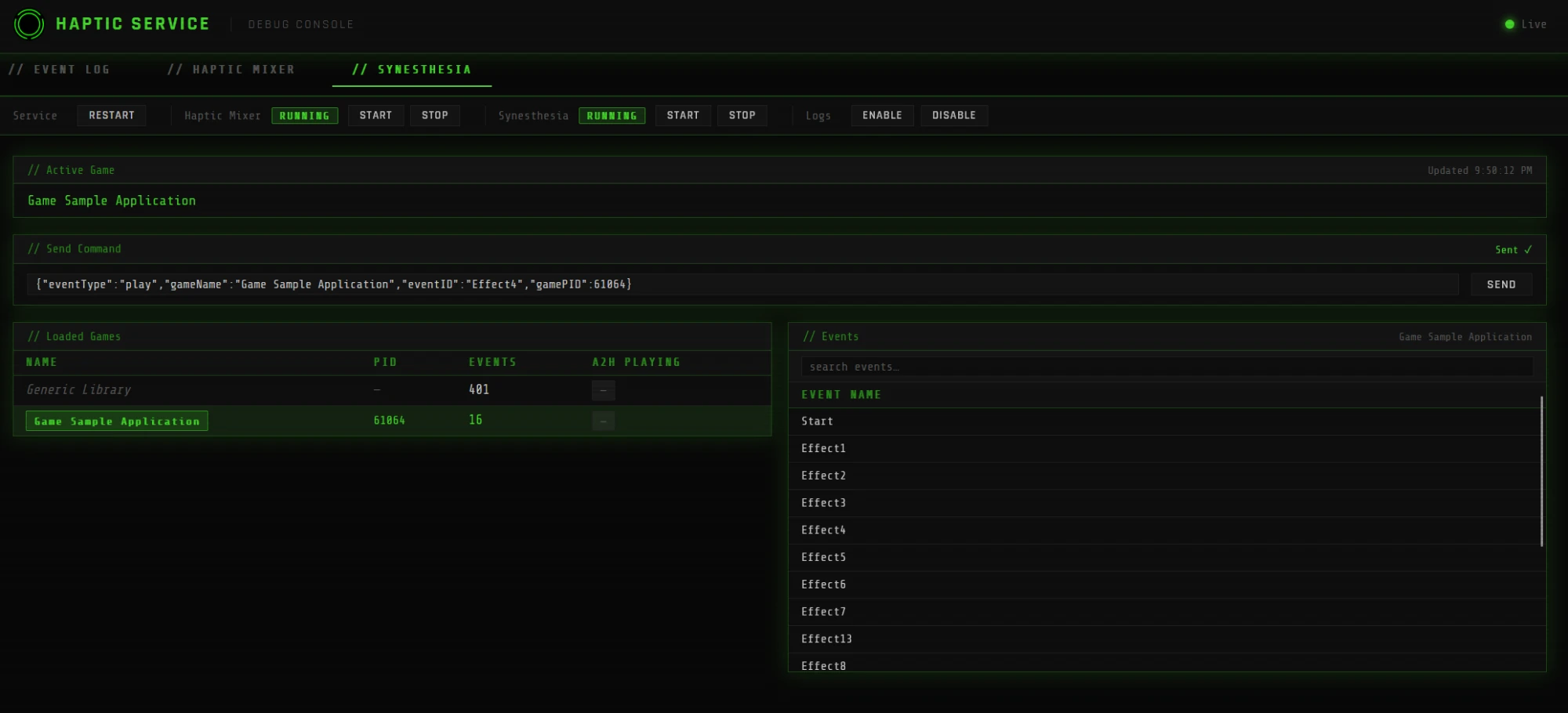
- Active Game は、現在設定がロードされているゲームです。
- Loaded Games は、メモリ内のすべてのゲーム設定とそのイベント数、およびすべてのゲームで利用できる Generic Library を一覧表示します。ゲームをクリックすると、そのイベントが表示されます。ハプティックフォルダーが見つかったこと、および
.configファイルに期待どおりのイベントが宣言されていることの確認に使用します。 - Send Command は、ゲームを実行せずにイベントをトリガーします。イベントをクリックするとペイロードが自動入力されるので、Enter キーまたは Send を押します。
{"eventType":"play","gameName":"MyGame","eventID":"footstep"}
イベントのテストにゲームの実行は不要です。次の例では、Marvel Rivals の Start イベントを送信しています。
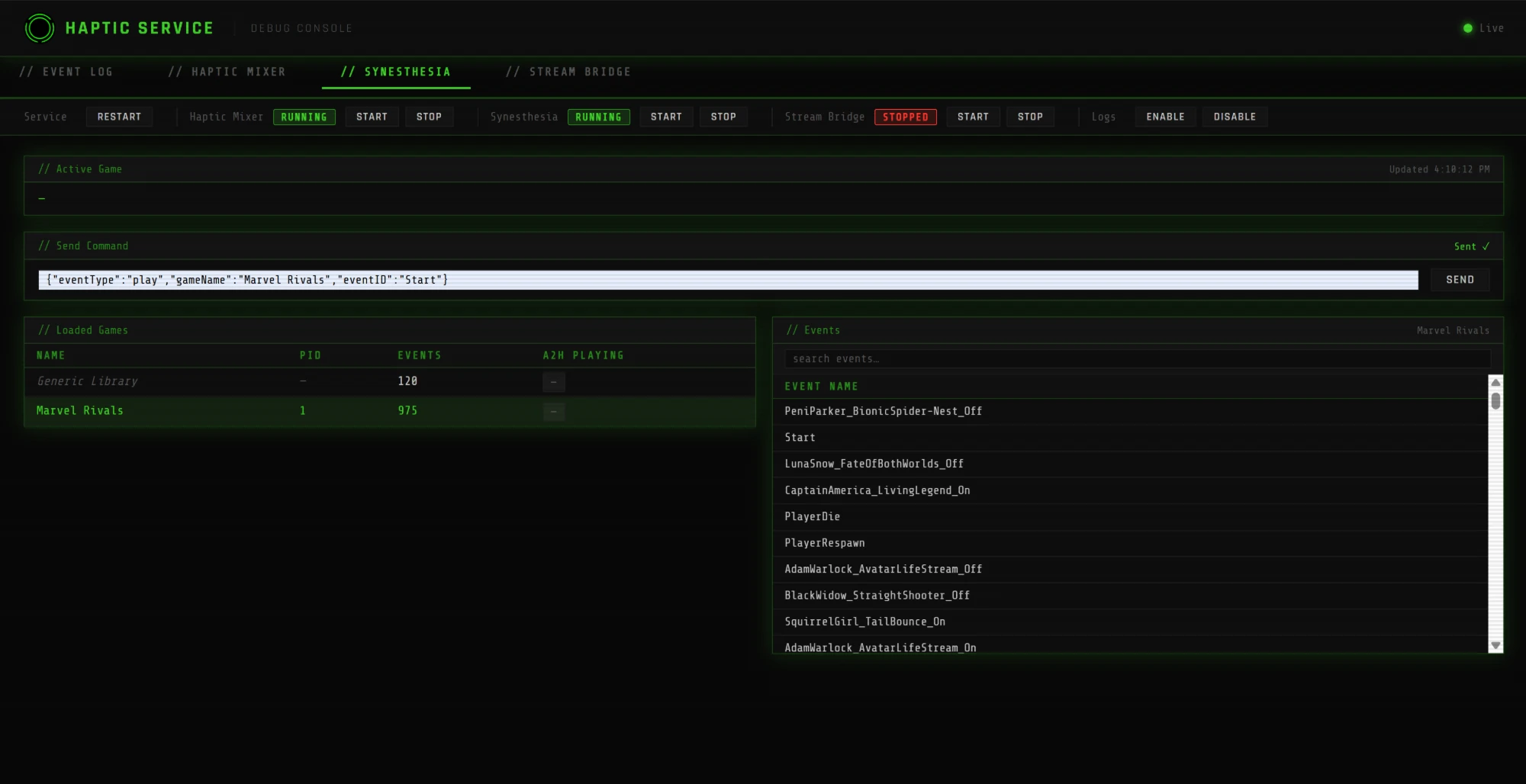
| フィールド | 必須 | 説明 |
|---|---|---|
eventType | はい | play、stop、load など。 |
gameName | いいえ | 対象のゲーム(Game_ID)。汎用イベントの場合は省略します。 |
eventID | いいえ | イベント識別子(External_Command_ID)。 |
gamePID | いいえ | イベントを、実行中の特定のゲームインスタンスに限定します。 |
Haptic Mixer タブ: 現在描画されている内容です。
- Type Volumes: Audio to Haptics、Synesthesia(ゲームイベントによってトリガーされるハプティクス)、Native(SDK と直接統合したタイトル)のマスターボリュームです。
- Programs: ハプティクスコマンドを生成しているプログラムです。ミュート、ボリューム、Last Buffer(プログラムが最後にハプティクスを送信してからの経過時間)が表示されます。
- Devices: 検出されたハプティクスデバイスです。デバイスごとのボリュームと、デバイスレポートの全体を表示する Report ボタンがあります。
トラブルシューティング
| 症状 | 対処方法 |
|---|---|
http://localhost:8787 でダッシュボードが読み込まれない | ダッシュボードが有効になっていないか、debug.flag ファイルがポートを上書きしています。管理者権限のプロンプトから HapticService.exe enabledashboard を実行し、続けて HapticService.exe restart を実行してください。 |
| ヘッダーに Reconnecting… と表示される | サービスが停止しているか、再起動中です。services.msc で HapticService が実行中であることを確認してください。 |
| Event Log が空 | ログが無効になっています。Logs グループで Enable を押してください。 |
ゲーム起動時に load が表示されない | ゲームが Chroma Apps リストで有効になっていること、およびハプティックフォルダー名がアプリケーションタイトルと一致していることを確認してください。 |
play は受信されるが何も感じられない | Synesthesia タブでそのゲームにイベントが登録されていること、Haptic Source が Sensa HD Games であること、Haptic Mixer タブのミュートとボリュームを確認してください。 |
| デバイスが Devices に表示されない | デバイスが接続され電源が入っていることを確認してから、コントロールバーで Haptic Mixer を再起動してください。 |