WYVRN Unity SDK
WYVRN SDK には、AI・Chroma・ハプティクスを統合するための C# API が用意されています。
概要
WYVRN SDK はゲームのランタイムプラグインです。イベントに名前を付け、外部の AI、Chroma 再生、ハプティックイベントをトリガーするための共通 API を提供します。
Unity SDK のはじめ方
- WYVRN SDK プラグインは
Unity 2021.3.15f1以降が必要です。
必要条件とセットアップ
Unity Package Manager を使用して WYVRN SDK を Unity に導入するには、以下の手順に従ってください:
- Unity Package Manager を開き、ツールバーの
+ボタンをクリックします。
WYVRN SDK パッケージをディスクまたは URL から追加する
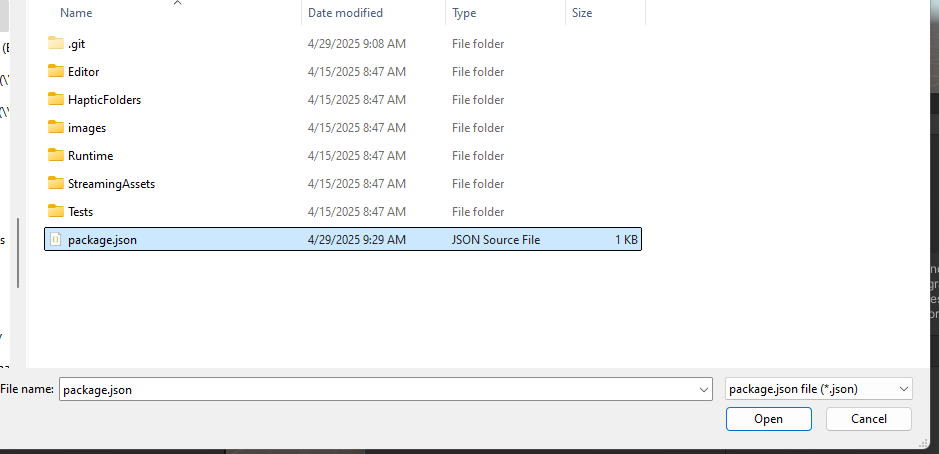
方式 1) ディスクから追加(Add package from disk)
- メニューから
Add package from disk...を選択します。
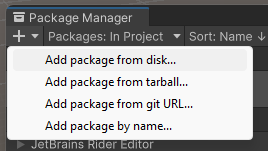
- このリポジトリをダウンロードし、ローカルにある
package.jsonファイルを選択します。
方式 2) Git URL から追加(Add package from git URL)
- メニューから
Add package from git URLを選択します。
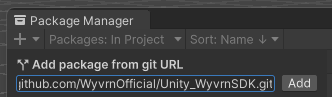
- 表示されたテキストボックスに URL https://github.com/WyvrnOfficial/Unity_WyvrnSDK.git を入力し、
Addをクリックします。
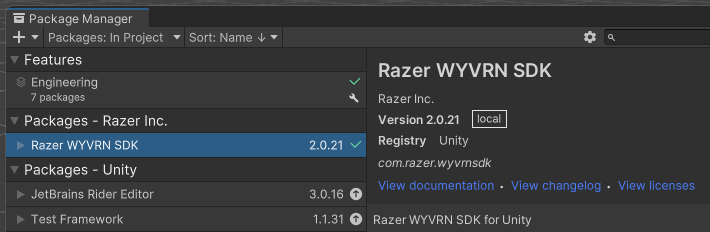
いずれの方法でも、インストールが成功すると、Razer WYVRN SDK パッケージがパッケージ一覧に表示されます。
セキュリティ
第三者による悪意のあるコードの注入を防ぐため、プラグインは Razer Chromatic Library の有効な署名を確認します。DLL の発行者が Razer USA Ltd. であることを検証します。署名チェックに失敗した場合、Init および InitSDK は非ゼロの RZRESULT_DLL_INVALID_SIGNATURE を返します。
全般
- WYVRN SDK では、
Chroma Appの Chroma Apps リストに表示されるアプリケーションやゲームの詳細情報を設定できます。
このドキュメントは、AI・Chroma・ハプティクスを WYVRN C++ SDK を使って統合するためのガイドです。
API で利用可能なメソッド一覧:
-
Initialize SDK: ライブラリを利用するために WYVRN SDK を初期化します。
-
Set Event Name: ゲーム内イベントまたはトリガーにイベント名を付け、Chroma やハプティクスを追加します。
-
Uninitialize SDK: 使用後に WYVRN SDK をクリーンに終了します。
WYVRN SDK
WYVRN SDK は、AI、Chroma、Razer Sensa HD ハプティクスを 1 つの SDK に統合したものです。AI、RGB ライティング、ハプティクスをゲーム環境やイベントに組み込むことで、プレイヤーは真に没入感のあるゲーム体験を楽しめます。WYVRN SDK は、Razer Sensa HD ハプティクス対応デバイスで Chroma アニメーションやハプティクスを再生できます。
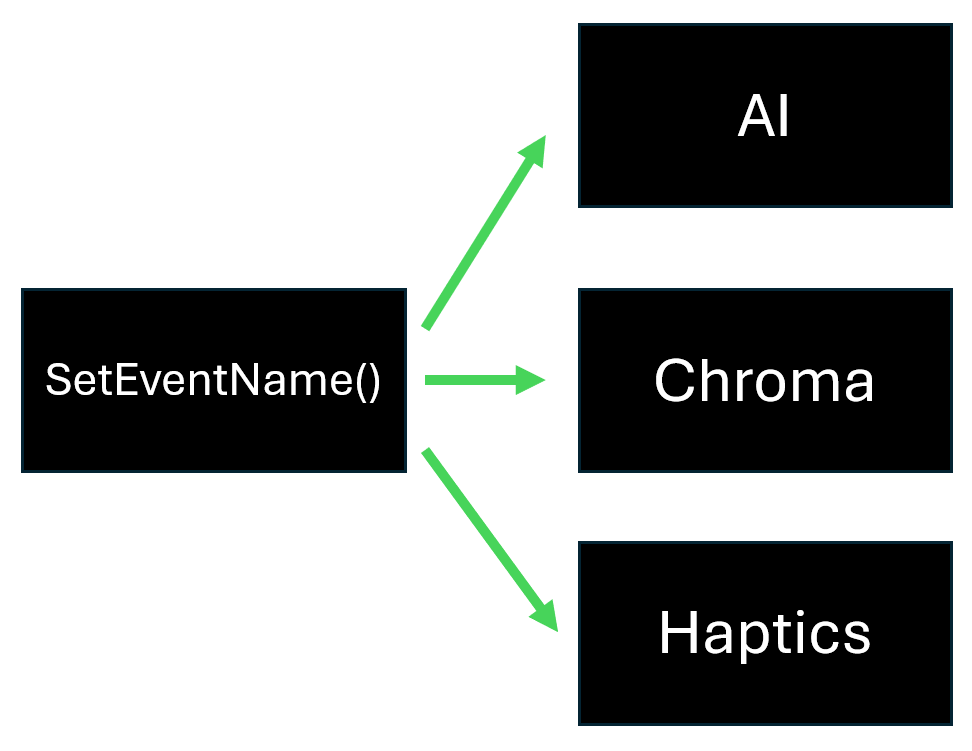
SetEventName() を使用することで、AI とのインタラクション、RGB ライティング、ハプティクス、またはそれらすべてをトリガーできます。
ダウンロード
SDK 一覧
- WYVRN SDK
| エンジン | Git リポジトリ | ダウンロードリンク | Git リポジトリ | ダウンロードリンク | Git リポジトリ | ダウンロードリンク | |
|---|---|---|---|---|---|---|---|
| Encoding | UNICODE | ASCII | MULTI-BYTE | ||||
| WYVRN Design Template | Git | Download | |||||
| WYVRN C++ SDK | Git | Download | Git | Download | Git | Download | |
| WYVRN Unreal SDK | Git | Download | |||||
| WYVRN Unity SDK | Git | Download |
名前空間
API を使用するために、WYVRN SDK の名前空間を追加してください。
using WyvrnSDK;
API クラス
WyvrnAPI クラスは、WYVRN SDK ライブラリのラッパーを提供します。
SDK の初期化(Initialize)
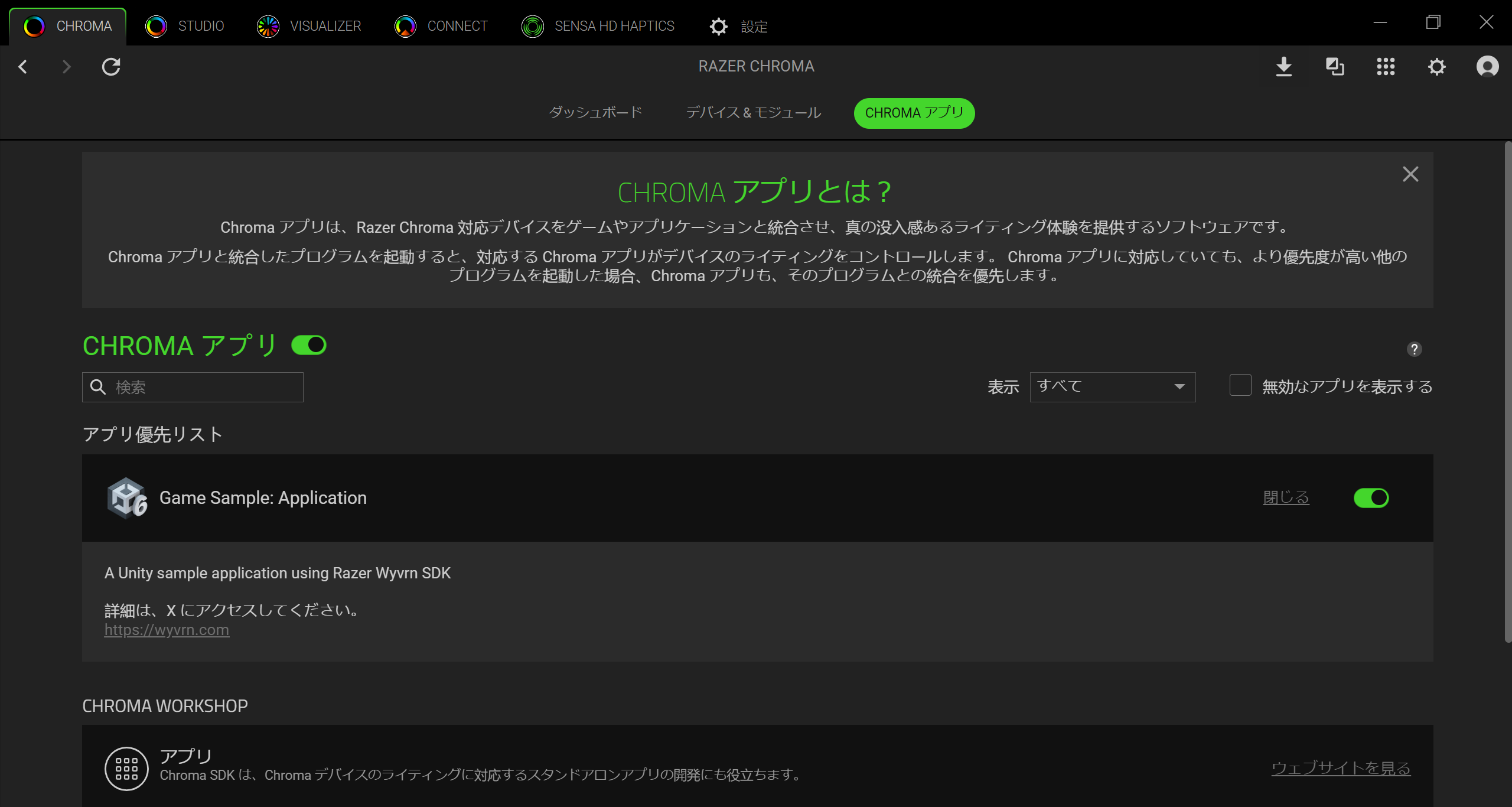
API を利用するには、まず WYVRN SDK を初期化する必要があります。InitSDK メソッドは AppInfo パラメータを受け取ります。このパラメータは、Synapse および Chroma Apps の Chroma App タブに表示されるアプリケーションまたはゲームの情報を定義します。期待される戻り値は RZRESULT_SUCCESS です。この値が返された場合、API を使用する準備が整っています。成功以外の値が返された場合は、アプリケーションまたはゲームが次回起動されるまで WYVRN の実装を無効にしてください。初期化が失敗する主な理由としては、ユーザーが Synapse または Chroma App をインストールしていないことが挙げられます。WYVRN SDK の初期化に成功したら、イベントを設定する前に約 100 ms 待機してください。
private int _mResult = 0;

public IEnumerator Start()
{
    if (!WyvrnAPI.IsWyvrnSDKAvailable())
    {
        _mResult = RazerErrors.RZRESULT_DLL_NOT_FOUND;
        yield break;
    }

    WyvrnSDK.APPINFOTYPE appInfo = new APPINFOTYPE();
    appInfo.Title = "Razer WYVRN Unity Game Sample Application";
    appInfo.Description = "A sample application using Razer WYVRN SDK";

    appInfo.Author_Name = "Razer";
    appInfo.Author_Contact = "https://WYVRN.com";

    //    0x01 | // Utility. (To specify this is an utility application)
    //    0x02   // Game. (To specify this is a game);
    appInfo.Category = 2;

    _mResult = WyvrnAPI.CoreInitSDK(ref appInfo);
    if (_mResult == RazerErrors.RZRESULT_SUCCESS)
    {
        // Init Success! Ready to use the WYVRN SDK!
    }
    else
    {
        // Init Failed! Stop using the WYVRN SDK until the next game launch!";
    }
}
イベント名の設定
ゲームイベントに名前を付けると、ライティング体験にほかのテクノロジーを追加できます。ゲームイベントやトリガーに名前を付けておくと、そのイベント名をキーとして、ハプティクス効果などを再生する際に参照できます。たとえば、SetEventName("Jump") を呼び出すと、ジャンプ動作に対応した Chroma アニメーションを再生できます。Jump イベントに対応するハプティクス効果を使って、タイトルの没入感を高めることもできます。Chroma やハプティクスを追加するために必要な API は、SetEventName() の呼び出しだけです。ゲームイベントによって、ライティングのみ、ハプティクスのみ、または両方を持つ場合があります。どの組み合わせにするかは、プレイヤーに自然な体験を提供するゲームデザイン次第です。
// Trigger AI, Chroma, and haptics
WyvrnAPI.CoreSetEventName("Jump");

// ハプティクス再生を停止する
WyvrnAPI.CoreSetEventName("");
API では、イベント名にフォールバックパラメータを使用できます。これにより、WYVRN 設定でイベント名が一致しない場合に、代替のイベント名を使用できます。EVENT_A;fallback=EVENT_B と指定すると、まず WYVRN 設定で EVENT_A を検索し、一致しない場合は EVENT_B をフォールバックとして使用します。EVENT_A は、EVENT_B のフォールバックを試す前に、まず外部コマンドおよびフォールバック用コマンドとの一致を確認します。どちらのイベントも一致しない場合は、何も実行されません。両方のフォールバック方法を使用する場合、つまり SetEventName で fallback=EVENT_B を指定し、かつ設定でもフォールバックイベントを指定している場合は、SetEventName のフォールバックよりも設定のフォールバックが優先されます。
WyvrnAPI.CoreSetEventName("EVENT_A;fallback=EVENT_B")
ホットキー
ホットキーは、再生中の Chroma アニメーションの上に、キーボードの個々のキーを任意の色で点灯させます。移動キー、使用可能なアビリティ、クイックタイムイベント中に押すキーなど、その時点で重要なキーをプレイヤーに示すために使用します。キーボードの残りのライティングは置き換わりません。
イベント名に hotkeys パラメータを追加します。色はイベントが決め、キーはパラメータで指定します。WYVRN Effects Library のフルカラーの @Idle_* イベントが、色を指定する最も簡単な方法です。これらはすでにプレイヤーに配布されているため、設定は不要です。
<event>;hotkeys=<key>[,<key>...][;hotkey_cooldown=<n>]
// Light W, A, S, D in green until removed
WyvrnAPI.CoreSetEventName("@Idle_Green;hotkeys=W,A,S,D");

// Light the ability key in red for about one second
WyvrnAPI.CoreSetEventName("@Idle_Red;hotkeys=Q;hotkey_cooldown=30");

// Change the colour of a key: the new hotkey replaces the old one
WyvrnAPI.CoreSetEventName("@Idle_Yellow;hotkeys=Q");

// Remove the hotkeys from W, A, S, D
WyvrnAPI.CoreSetEventName("@Idle_Green;hotkeys=W,A,S,D;hotkey_cooldown=0");
hotkeysを指定すると、イベントはフルアニメーションとして再生されません。指定したキーだけがイベントのキーボードアニメーションの色になり、その他のキーは再生中のアニメーションをそのまま表示します。- ホットキーはキーボードにのみ適用されます。
- 1 つのキーが保持できるホットキーは 1 つです。キーに新しいホットキーを設定すると前のものが置き換わるため、別の
@Idle_*イベントを送信することでキーの色を変更できます。 - パラメータは
;で区切り、任意の順序で指定でき、fallbackと組み合わせることもできます。 - キー名は大文字・小文字を区別しません。認識されない名前は無視されます。
ホットキーの色
ライブラリが提供する主な色です。グラデーションとレインボーのイベントは、キーボード上の位置に応じて各キーに色を付けます。
| イベント | ホットキーの色 |
|---|---|
@Idle_Red | 赤 |
@Idle_Green | 緑 |
@Idle_Blue | 青 |
@Idle_Yellow | 黄 |
@Idle_Purple | 紫 |
@Idle_GreenBlue | 緑から青 |
@Idle_YellowRed | 黄から赤 |
@Idle_Rainbow | レインボー |
キーボードアニメーションを持つその他のイベントも、ゲーム固有の WYVRN 設定のイベントを含め、同じように使用できます。
ホットキーのクールダウン
hotkey_cooldown は、ホットキーが残る時間を制御します。
hotkey_cooldown | 意味 |
|---|---|
省略または -1 | 有効期限なし。ホットキーは削除または置き換えられるまで残ります。 |
0 | 指定したホットキーを直ちに削除します。 |
N(0 より大きい値) | ホットキーを Chroma アニメーションの N フレームの間保持し、その後削除します。 |
クールダウンはミリ秒ではなく、Chroma アニメーションのフレーム数で数えます。クールダウンの値は、再生中のアニメーションまたはアイドルアニメーションが新しいフレームに進むたびに 1 ずつ減ります。再生は最大 30 フレーム/秒のため、30 FPS のアニメーションでは hotkey_cooldown=30 が約 1 秒になります。アニメーションが進んでいない間は、クールダウンは減少しません。
すべてのホットキーを一度に削除するには、WYVRN Effects Library の @ClearHotkeys を送信します。
WyvrnAPI.CoreSetEventName("@ClearHotkeys");
ホットキーの例
キーボードは紫色で待機します。W を押すとポイズンエフェクトが始まり、W、A、S、D が緑色に点灯します。W を離すとポイズンエフェクトが止まります。S を押すとキックが再生され、hotkey_cooldown=0 でホットキーが削除されます。
using UnityEngine;
using WyvrnSDK;

public class HotkeysExample : MonoBehaviour
{
    // Call once after CoreInitSDK succeeded (wait about 100 ms first)
    public void OnGameStart()
    {
        WyvrnAPI.CoreSetEventName("@Idle_Purple");
    }

    void Update()
    {
        if (Input.GetKeyDown(KeyCode.W))
        {
            WyvrnAPI.CoreSetEventName("@PoisonDamage_ON");
            WyvrnAPI.CoreSetEventName("@Idle_Green;hotkeys=W,A,S,D");
        }
        if (Input.GetKeyUp(KeyCode.W))
        {
            WyvrnAPI.CoreSetEventName("@PoisonDamage_OFF");
        }
        if (Input.GetKeyDown(KeyCode.S))
        {
            WyvrnAPI.CoreSetEventName("@Kick");
            WyvrnAPI.CoreSetEventName("@Idle_Green;hotkeys=W,A,S,D;hotkey_cooldown=0");
        }
    }
}
ホットキーのキー名
ESC, F1 から F12, 0 から 9, A から Z, TAB, CAPSLOCK, BACKSPACE, ENTER, SPACE, LSHIFT, RSHIFT, LCTRL, RCTRL, LALT, RALT, LWIN, RMENU, FN, UP, DOWN, LEFT, RIGHT, INSERT, DELETE, HOME, END, PAGEUP, PAGEDOWN, PRINTSCREEN, SCROLL, PAUSE, NUMLOCK, NUMPAD0 から NUMPAD9, NUMPAD_DIVIDE, NUMPAD_MULTIPLY, NUMPAD_SUBTRACT, NUMPAD_ADD, NUMPAD_ENTER, NUMPAD_DECIMAL, MACRO1 から MACRO5, OEM_1 から OEM_11, EUR_1, EUR_2, JPN_1 から JPN_5, KOR_1 から KOR_7
ジェネリックデータベース (Generic Database)
ゲームは、SetEventName が一致を確認するために使用する WYVRN 設定を提供できます。一致が見つからない場合、システムは次に GenericEvent の WYVRN 設定を確認して一致を探します。ゲーム側または GenericEvent のいずれの WYVRN 設定とも一致しない場合は、何も実行されません。
フォールバックコマンド (Fallback Commands)
WYVRN 設定には FallbackCommands 配列があり、ExternalCommands 配列と同じスキーマを使用します。FallbackCommands と ExternalCommands の両方で、Chroma_Events 配列および Haptic_Events 配列をサポートしています。
{
  "ExternalCommands": [
    {
      "External_Command_ID": "EXTERNAL_ID",
      "Chroma_Events": [],
      "Haptic_Events": []
    }
  ],
  "FallbackCommands": [
    {
      "External_Command_ID": "FALLBACK_ID",
      "Chroma_Events": [],
      "Haptic_Events": []
    }
  ]
}
ExternalCommands は完全一致で比較されるのに対し、FallbackCommands は正規表現によるマッチングを使用します。.* をワイルドカードとして使うと、部分的なイベント名にマッチさせられます。
".*FALLBACK_ID"パターンは"FALLBACK_ID"で 終了する文字列 にマッチします。"FALLBACK_ID.*"パターンは"FALLBACK_ID"で 開始する文字列 にマッチします。".*FALLBACK_ID.*"パターンは"FALLBACK_ID"を 含む文字列 にマッチします。
{
  "FallbackCommands": [
    {
      "External_Command_ID": ".*FALLBACK_ID.*"
    }
  ]
}
SDK のアンイニシャライズ(Uninitialize)
アプリケーションの終了時には、Uninit() を呼び出して WYVRN SDK をクリーンに終了する必要があります。WYVRN SDK の初期化に成功していない場合、アンイニシャライズは不要です。アンイニシャライズに成功すると、戻り値は RZRESULT_SUCCESS になります。
if (_mResult == RazerErrors.RZRESULT_SUCCESS)
{
    int result = WyvrnAPI.CoreUnInit();
    if (result == RazerErrors.RZRESULT_SUCCESS)
    {
        // WYVRN has been uninitialized!
    }
    else
    {
        // WYVRN uninitialization was unsuccessful!
    }
}
はじめに
対応フレームワーク
-
Windows WyvrnSDK (32-bit)
-
Windows WyvrnSDK (64-bit)
アセット
ゲームは SetEventName を使用してゲームトリガーに名前を付けます。ハプティクスやライティング効果を追加するために、他のアセットをゲームに含める必要はありません。再生は、名前付きイベント用の外部 Events.config から制御されます。
API 全一覧
WYVRN SDK ライブラリのメソッド:
PluginCoreInitSDK
ローレベル API への直接アクセス。
// DLL インターフェース
EXPORT_API RZRESULT PluginCoreInitSDK(
    ChromaSDK::APPINFOTYPE* AppInfo);

// クラス プラグイン
int result = WyvrnAPI.CoreInitSDK(ref appInfo);
PluginCoreSetEventName
ローレベル API への直接アクセス。
// DLL インターフェース
EXPORT_API RZRESULT PluginCoreSetEventName(LPCTSTR Name);

// クラス プラグイン
int result = WyvrnAPI.CoreSetEventName("Effect1");
PluginCoreUnInit
ローレベル API への直接アクセス。
// DLL インターフェース
EXPORT_API RZRESULT PluginCoreUnInit();

// クラス プラグイン
int result = WyvrnAPI.CoreUnInit();