WYVRN SDK
WYVRN SDK は、Razer のすべてのテクノロジー(AI ゲーミングツール、Chroma RGB、Sensa HD ハプティクス)を統合したオールインワン SDK です。
WYVRN SDK の統合方法は 2 通りあります。どちらも同じ SDK と同じ SetEventName() 呼び出しを使用します。違いは、エフェクトを誰が設計するか、そしてどのように始めるかです。
進め方を選ぶ
| パートナーシップ | Razer Indie Lab | |
|---|---|---|
| 対象 | Razer/WYVRN チームとパートナー関係にあるタイトル | Razer Indie Lab プログラムのメンバー |
| エフェクトの設計者 | WYVRN チームがゲーム用の Chroma アニメーションとハプティック効果を設計し、AI 統合を提供します | WYVRN Effects Library から既製のエフェクトを選びます |
| イベント名 | ゲーム専用の名前で、イベント設計で合意します | @Heal などのライブラリのイベント名 |
| WYVRN 設定 | WYVRN チームが作成し、Razer Synapse 側でホストされます | 不要。ライブラリのイベントは、Synapse が配布する汎用イベントデータベースに対して解決されます |
| エフェクトがプレイヤーに届く方法 | チームが Chroma App のアップデートを通じて配布します | すでにプレイヤーのマシンに入っています。新しいライブラリのイベントは自動的に配布されます |
| WYVRN チームの関与 | イベント設計、修正、サンプルプロジェクト、ビルドの QA | セルフサービス(Discord でサポート) |
| 始め方 | Discord でお問い合わせください | Razer Indie Lab ユーザー向け WYVRN SDK 組み込みガイドを参照して、すぐに開始できます |
パートナーシップ
統合は、Razer の WYVRN チームとの協力によって行われます。このチームが、Chroma アニメーションとハプティック効果の設計、および AI 統合を担当します。ハプティック効果や Chroma アニメーションを自分で設計する必要はありません。
- Discord で WYVRN チームにお問い合わせください。
- イベント設計について合意します。リクエストや修正には Wyvrn_Design_Template_Developers.xlsx Template を使用します。
- ゲームエンジン用のサンプルプロジェクトを受け取ります。
- ゲームに
SetEventName()の呼び出しを追加します。 - WYVRN チームが Chroma アニメーションとハプティック効果を設計し、WYVRN 設定を作成します。
- WYVRN チームはビルドの QA を行えます。設定は
Chroma Appのアップデートを通じて配布されます。
各ステップについては、下記のパートナーシップ統合プロセスで説明しています。
*Chroma RGB SDK や Interhaptics SDK は、WYVRN チームの関与なしに独立して使用できますが、パートナーシップによる統合には WYVRN チームとの直接連携が必須です。これは、すべてが Razer Synapse 側でホストされるためです。
PS5 でのパートナーシップ (DualSense)
DualSense ワイヤレスコントローラーでハプティクスを利用したいパートナーは、WYVRN Unreal プラグインの PS5 版を使用できます。PC と同じ WYVRN ハプティクスイベントを、左右の振動とアダプティブトリガーの抵抗として再生します。SetEventName() の呼び出しも同じです。PS5 では、ハプティック効果は Unreal プロジェクトにインポートされ、ゲームと一緒にパッケージ化されます。必要な PS5 ライブラリは、登録済みの PlayStation パートナーが利用できます。PS5 プラグイン (DualSense) をご覧ください。
Razer Indie Lab
既製の WYVRN Effects Library を使用して、Chroma とハプティクスをご自身で統合します。デザインするエフェクトも、記述する設定も、キックオフを待つ必要もありません。
- ダウンロードから、お使いのエンジン用の SDK を選択します。
- Game カテゴリで SDK を初期化します。
- フィードバックを発生させたい場面で、ライブラリのイベント名を指定して
SetEventName()を呼び出します。 - インタラクティブギャラリーでエフェクトを探し、お使いのエンジン用の呼び出しをコピーします。
各ステップについては、Razer Indie Lab ユーザー向け WYVRN SDK 組み込みガイドで説明しています。下記のパートナーシップ統合プロセスセクションは、Razer Indie Lab のメンバーには適用されません。
WYVRN が提供する機能
- Chroma RGB の統合と設計
- Sensa HD ハプティクスの統合と設計
- AI 統合
概要
WYVRN SDK では、開発者がゲームの状態、プレイヤーの状態、アビリティ、アクション、環境にイベント名を設定できます。外部の WYVRN 設定によって、AI、Chroma、ハプティクスが制御されます。
WYVRN SDK は、AI、Chroma、Razer Sensa HD ハプティクスを 1 つの SDK に統合したものです。AI、RGB ライティング、ハプティクスをゲーム環境やイベントに組み込むことで、プレイヤーは真に没入感のあるゲーム体験を楽しめます。WYVRN SDK は、Razer Sensa HD ハプティクス対応デバイスで Chroma アニメーションやハプティクスを再生できます。
SetEventName() を使用することで、AI とのインタラクション、RGB ライティング、ハプティクス、またはそれらすべてをトリガーできます。

ホットキー
ホットキーは、再生中の Chroma アニメーションの上に、キーボードの個々のキーを任意の色で点灯させ、その時点で重要なキーをプレイヤーに示します。イベント名に hotkeys パラメータを追加します。色はイベントが決め、キーはパラメータで指定します。
// Light W, A, S, D in green
SetEventName("@Idle_Green;hotkeys=W,A,S,D")

// Light Q in red for about one second (30 animation frames)
SetEventName("@Idle_Red;hotkeys=Q;hotkey_cooldown=30")

// Remove the hotkeys from W, A, S, D
SetEventName("@Idle_Green;hotkeys=W,A,S,D;hotkey_cooldown=0")

// Remove every hotkey
SetEventName("@ClearHotkeys")
WYVRN Effects Library のフルカラーイベントが、色を指定する最も簡単な方法です。@Idle_Red、@Idle_Green、@Idle_Blue、@Idle_Yellow、@Idle_Purple、@Idle_GreenBlue、@Idle_YellowRed、@Idle_Rainbow が使用できます。ライブラリの @ClearHotkeys を送信すると、すべてのホットキーを一度に削除できます。
ホットキーは WYVRN 設定でも定義できます。個別のキーやキーボード配列、クールダウン、ファンクションキーの体力バーにも対応しています。Chroma 設定のホットキー をご覧ください。
各エンジンのコード、クールダウンの値、完全な例、キー名は次のページをご覧ください。
ダウンロード
SDK 一覧
- WYVRN SDK
| エンジン | Git リポジトリ | ダウンロードリンク | Git リポジトリ | ダウンロードリンク | Git リポジトリ | ダウンロードリンク | |
|---|---|---|---|---|---|---|---|
| Encoding | UNICODE | ASCII | MULTI-BYTE | ||||
| WYVRN Design Template | Git | Download | |||||
| WYVRN C++ SDK | Git | Download | Git | Download | Git | Download | |
| WYVRN Unreal SDK | Git | Download | |||||
| WYVRN Unity SDK | Git | Download |
ユーザープライバシー
注:WYVRN SDK は、初期化時に動作に必要な最小限の情報のみを要求します。これには、アプリケーションまたはゲームのタイトル、説明、作者、およびサポート連絡先情報が含まれます。これらの情報は Synapse および Chroma アプリに表示されます。WYVRN SDK は、ユーザーに関するいかなる個人データも監視・収集しません。
依存関係
WYVRN SDK を使用するには、まず最新バージョンのRazer Synapse 4 および Chroma Appをインストールしてください。

- Chroma ハードウェアをお持ちでない場合でも、Chroma エミュレーターで Chroma エフェクトを確認できます。
WYVRN SDK ライブラリ
各ゲームエンジンには、Chroma SDK と統合するためのプラグインが用意されています。初期化処理では、Synapse および Chroma アプリに表示されるゲーム情報を管理します。

パフォーマンス
SetEventName の詳細:
SetEventNameは非同期で、レートは 30 FPS に制限されています。- 外部の Chroma やハプティクスを追加するには、通常は
SetEventNameを使うのが、パフォーマンスを最大限に高める最善の方法です。
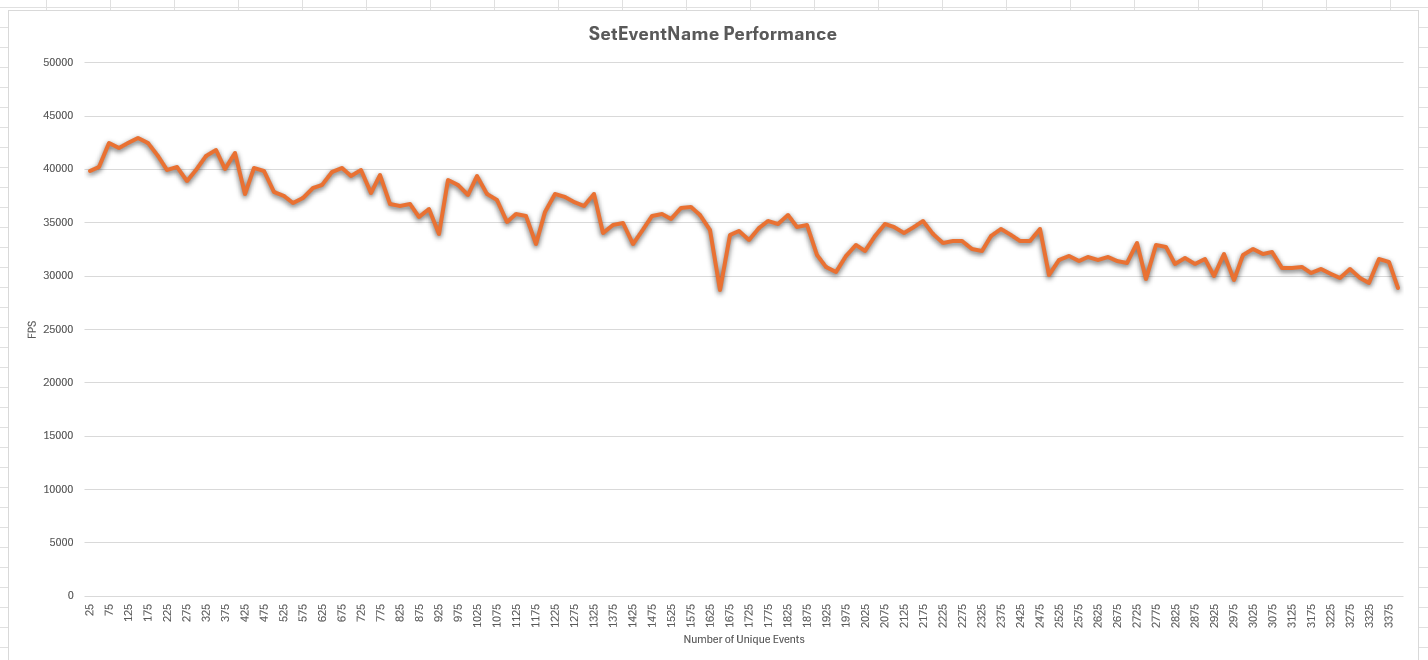
次のグラフは、イベントの種類数を変えながら SetEventName の 1 秒あたりの呼び出し回数を測定したものです。フレームレートが高いことから、多数のイベントを同時に扱っても、このメソッドがパフォーマンスに与える影響はごくわずかだとわかります。
パートナーシップ統合プロセス
このセクションでは、パートナータイトル向けの共同ワークフローについて説明します。Razer Indie Lab の開発者は、このセクションをスキップして構いません。WYVRN Effects Library がこれらの工程に取って代わります。
イベント設計
イベント設計は、統合プロセスの出発点です。
イベントは、ゲームの状態、プレイヤーの状態、環境の状態、アビリティ、アイテム、アクションを表すゲームトリガーを記述できます。 イベントには以下の特徴があります:
- 最大 30 FPS に制限される
- アクションごとに一度だけ再生する、またはアクションの開始と終了を表すように設定可能
- ハプティック効果やライティングパターン、またはその両方をトリガーできる
ゲームイベントに対して再生されるハプティクスやライティング効果の種類をイメージするために、WYVRN チームはリクエストに応じて提案イベントのリストを提供します。提案イベントは、重要度が非常に低いもの(例:ステップ)から非常に高いもの(例:アルティメットアビリティ、パワーアップ)まで、5 段階で優先順位付けされます。開発者は、提案イベントの修正を依頼したり、ゲームプレイのカバレッジを拡張するために追加イベントを要求することができます。
WYVRN チームが Chroma やハプティック効果を設計する際のインスピレーションは、通常ゲームプレイ動画から得られます。もしゲームプレイ動画が利用できない場合、開発者は説明文や参考アートを提供し、望ましい効果をコンセプト化することが可能です。
修正
追加の効果が必要な場合や、設計レビューのフィードバックに基づいて変更する場合は、イベント設計の修正が必要になります。修正のリクエストには、前回の設計の一部を変更するものと、まったく新しいゲームイベントを追加するものがあります。Wyvrn_Design_Template_Developers.xlsx Templateを記入してください。このテンプレートには、設計リクエストや修正を行うために必要なすべての項目が含まれています。
サンプルプロジェクト
開発者は、ゲームで使用しているゲームエンジンを指定します。これにより、指定されたエンジン用のサンプルコードを含むサンプルプロジェクトが共有されます。サンプルプロジェクトでは、API の使用方法や、ターゲット言語/ゲームエンジンでイベント設計を行う方法を確認できます。サンプルプロジェクトには、指定されたゲームエンジンに WYVRN SDK を追加するためのプラグインが含まれています。サンプルコードは、イベント設計で定義された任意のイベントを再生するように変更可能です。
統合
統合プロセスの主な作業は、ゲームイベントに対して一意の文字列識別子を持つ SetEventName() の呼び出しを追加することです。通常、統合プロセスは 1 人の開発者で 0~5 日程度で完了します。イベントが特定された後、Chroma 再生とハプティクス再生は、ゲーム外部のバックエンドで設定できます。Chroma とハプティクスは独立しており、同時に再生される場合もあれば、別々に再生される場合もあります。どちらになるかは、ゲームトリガーの種類とデザイナーの判断次第です。
テスト
統合が完了すると、WYVRN チームがゲームビルドの QA(品質保証)を行えます。Steam や Epic Store のベータキーを使えば、ゲームの正式リリース前にテストできます。ビルドをテストしてフィードバックを返し、設計を修正するのに適した方法です。QA を円滑に進めるには、レベルセレクターや、ビルド内を素早く移動して適切なタイミングでゲームトリガーをテストできるコンソールコマンドを用意することが重要です。これにより、ビジュアルが期待どおりに動作するかを検証しやすくなります。ベータキーへのアクセスは、エンジニアリングチームおよび QA レビュー担当チームに限定されます。
ハプティクス設計
ハプティック効果は、イベント設計に基づいて WYVRN チームが設計します。ハプティクス対応を追加するために、ゲームにアセットを追加する必要はありません。ハプティック効果はゲームの外にあり、ハプティック効果ファイル(.haps)と、各イベント名を効果に対応付ける WYVRN 設定ファイルを含むハプティックフォルダーに格納されます。ゲームは SetEventName() でイベントに名前を付けるだけなので、コードの変更なしで、ゲームのリリース後でも、ハプティクスを追加または修正できます。
- 設計: ハプティック効果は Haptic Composer で作成します。
- 設定: WYVRN Haptics Configuration は、各イベント名をハプティック効果に対応付け、ターゲット、優先度、ミキシング、ループを設定します。
- テスト: Haptic Service Dashboard には、ゲームから受信したイベントが表示され、ゲームを実行せずに任意のイベントをトリガーできます。
- 配布: ハプティックフォルダーは、チームが
Chroma Appのアップデートを通じて配布します。
Chroma 設計
Chroma の統合は、ゲーム外部で完了可能です。WYVRN 設定には、名前付きイベントに応答する再生操作を指定するための Chroma 制御が含まれています。WYVRN 設定は、待機(idle)アニメーション、ワンショット(one-shot)またはループ(looping)アニメーションの再生、アニメーションの停止をサポートします。ワンショットアニメーションは、終了後に自動的にアイドルアニメーションへフォールバックします。