WYVRN Unreal SDK
WYVRN SDK には、AI・Chroma・ハプティクスを統合するための C++ / ブループリント(Blueprint)ライブラリが用意されています。
この WYVRN SDK プラグインは、以下のバージョンでテストされています。
UE4:4.21以降UE5:5.0以降
PS5 版のプラグインは、DualSense ワイヤレスコントローラーで WYVRN ハプティクスイベントを再生します。PS5 プラグイン (DualSense) をご覧ください。
概要
WYVRN SDK はゲームのランタイムプラグインです。イベントに名前を付け、外部の Chroma アニメーション、ハプティック効果、AI イベントをトリガーするための共通 API を提供します。
セキュリティ
第三者による悪意のあるコードの注入を防ぐため、プラグインは Razer Chromatic Library の有効な署名を確認します。DLL の発行者が Razer USA Ltd. であることを検証します。署名チェックに失敗した場合、Init および InitSDK は非ゼロの RZRESULT_DLL_INVALID_SIGNATURE を返します。
全般
- WYVRN SDK では、
Chroma Appの Chroma Apps リストに表示されるアプリケーションやゲームの詳細情報を設定できます。
このドキュメントは、AI・Chroma・ハプティクスを WYVRN C++ SDK を使って統合するためのガイドです。
API で利用可能なメソッド一覧:
-
Initialize SDK: ライブラリを利用するために WYVRN SDK を初期化します。
-
Set Event Name: ゲーム内イベントまたはトリガーにイベント名を付け、Chroma やハプティクスを追加します。
-
Uninitialize SDK: 使用後に WYVRN SDK をクリーンに終了します。
WYVRN SDK
WYVRN SDK は、AI、Chroma、Razer Sensa HD ハプティクスを 1 つの SDK に統合したものです。AI、RGB ライティング、ハプティクスをゲーム環境やイベントに組み込むことで、プレイヤーは真に没入感のあるゲーム体験を楽しめます。WYVRN SDK は、Razer Sensa HD ハプティクス対応デバイスで Chroma アニメーションやハプティクスを再生できます。
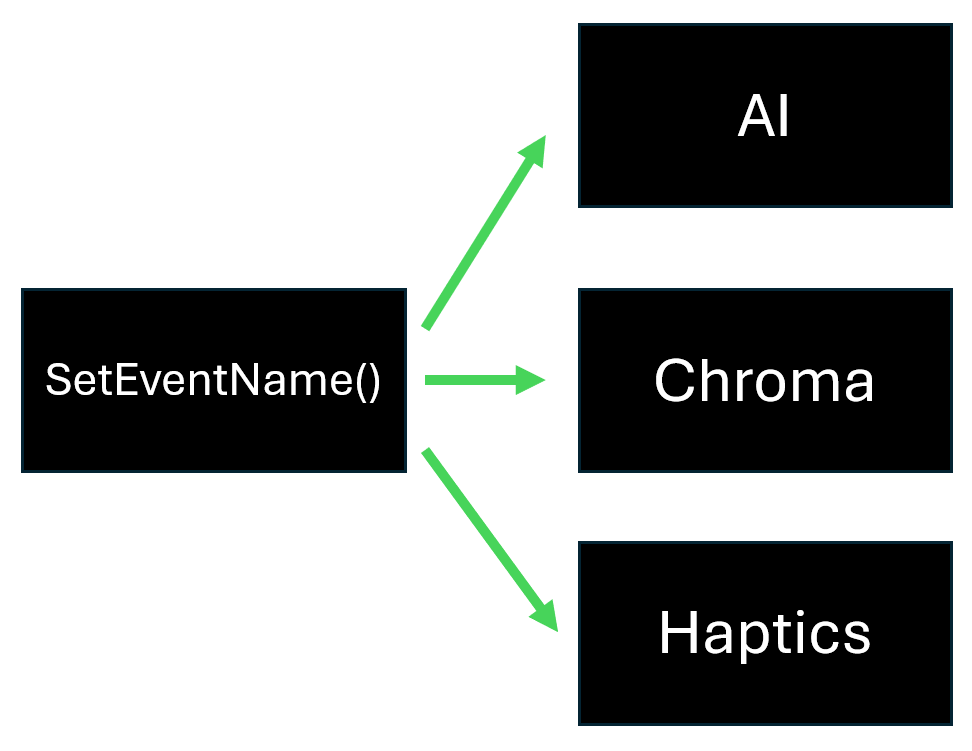
SetEventName() を使用することで、AI とのインタラクション、RGB ライティング、ハプティクス、またはそれらすべてをトリガーできます。
ダウンロード
SDK 一覧
- WYVRN SDK
| エンジン | Git リポジトリ | ダウンロードリンク | Git リポジトリ | ダウンロードリンク | Git リポジトリ | ダウンロードリンク | |
|---|---|---|---|---|---|---|---|
| Encoding | UNICODE | ASCII | MULTI-BYTE | ||||
| WYVRN Design Template | Git | Download | |||||
| WYVRN C++ SDK | Git | Download | Git | Download | Git | Download | |
| WYVRN Unreal SDK | Git | Download | |||||
| WYVRN Unity SDK | Git | Download |
ランタイムプラグイン構造
プラグイン定義: Plugins/WyvrnSDKPlugin/WyvrnSDKPlugin.uplugin
プラグインソース: Wyvrn_Sample/Plugins/WyvrnSDKPlugin/Source/WyvrnSDKPlugin/
ヘッダー: Wyvrn_Sample/Plugins/WyvrnSDKPlugin/Source/WyvrnSDKPlugin/Public/
実装: Wyvrn_Sample/Plugins/WyvrnSDKPlugin/Source/WyvrnSDKPlugin/Private/
サンプル ブループリント Init / Uninit セットアップ
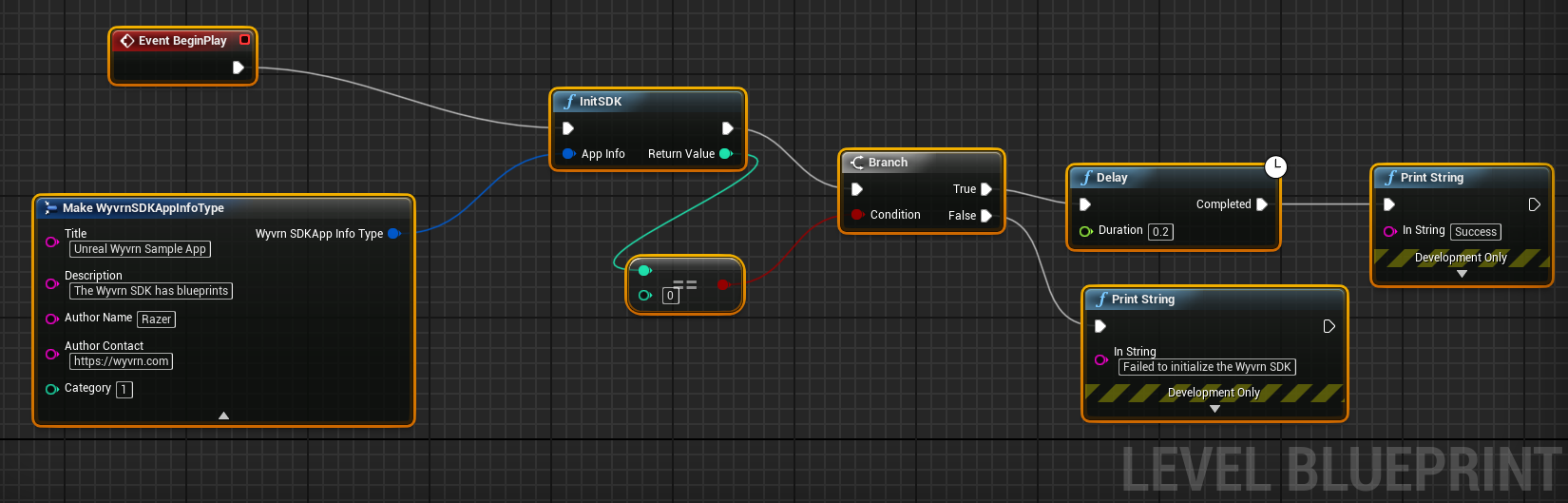
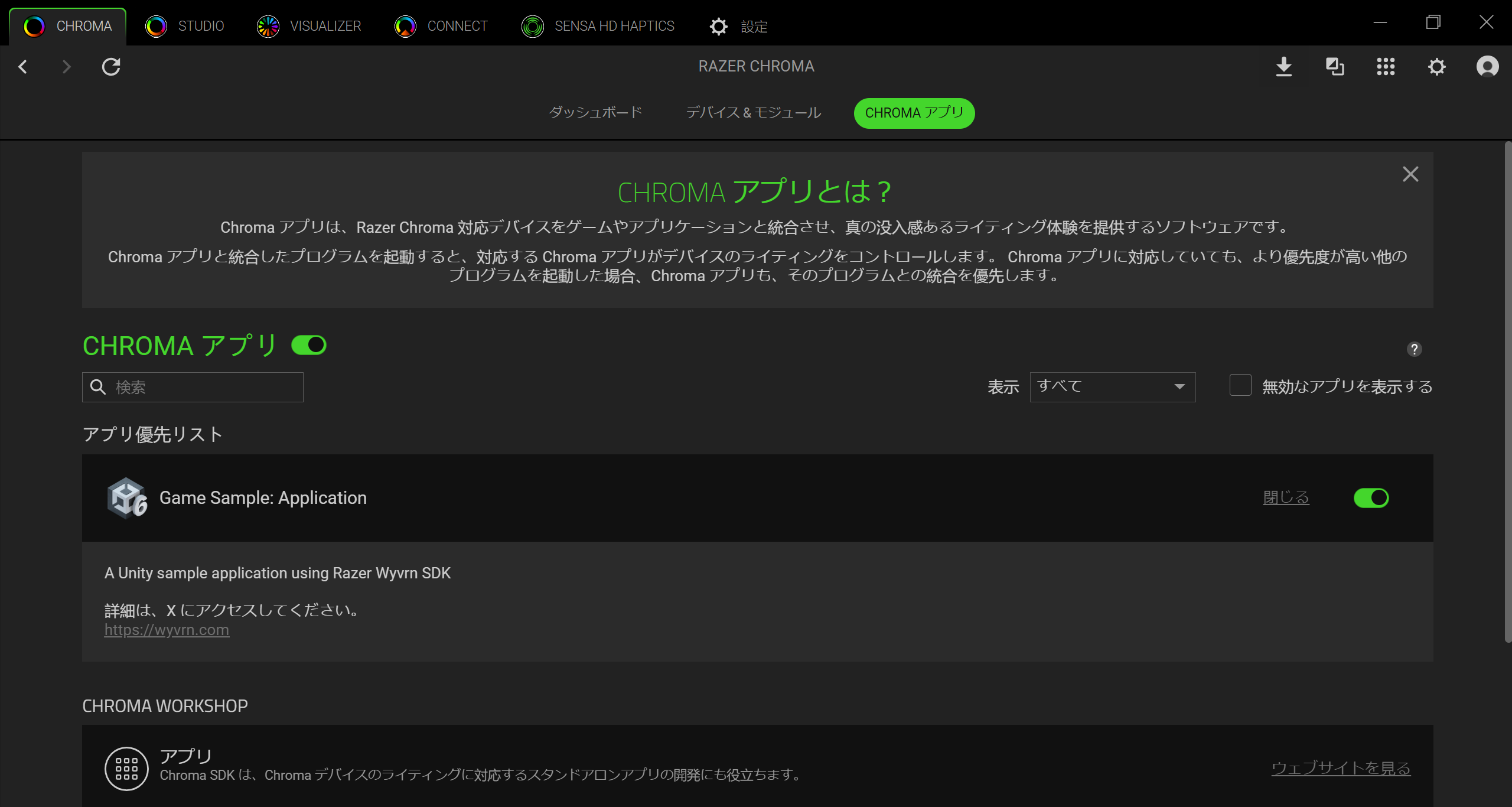
Event BeginPlay は InitSDK を呼び出し、Synapse → Connect → Apps 内に表示される情報を提供する AppInfo を渡します。InitSDK は成功すると 0 を返し、100 ms の遅延後に WYVRN API を使用できるようになります。InitSDK がゼロ以外を返した場合、以降の WYVRN API 呼び出しは行わないでください。
InitSDK
UnInit
SetEventName
名前空間
UWyvrnSDKPluginBPLibrary ブループリントライブラリを利用するには、グローバル名前空間を使用します。
#include "WyvrnSDKPluginBPLibrary.h"
API クラス
WyvrnAPI クラスは、WYVRN SDK ライブラリのラッパーを提供します。UWyvrnSDKPluginBPLibrary クラスは、WYVRN API をブループリントに公開します。
また、UWyvrnSDKPluginBPLibrary の関数は C++ から呼び出すこともできます。
SDK の初期化(Initialize)
API を利用するには、まず WYVRN SDK を初期化する必要があります。InitSDK メソッドは AppInfo パラメータを受け取ります。このパラメータは、Synapse および Chroma Apps の Chroma App タブに表示されるアプリケーションまたはゲームの情報を定義します。期待される戻り値は RZRESULT_SUCCESS です。この値が返された場合、API を使用する準備が整っています。成功以外の値が返された場合は、アプリケーションまたはゲームが次回起動されるまで WYVRN の実装を無効にしてください。初期化が失敗する主な理由としては、ユーザーが Synapse または Chroma App をインストールしていないことが挙げられます。WYVRN SDK の初期化に成功したら、イベントを設定する前に約 100 ms 待機してください。
if (!UWyvrnSDKPluginBPLibrary::IsInitialized())
{
    FWyvrnSDKAppInfoType appInfo;
    appInfo.Title = "Unreal WYVRN Sample Game Application";
    appInfo.Description = "A sample application using Razer Wyvrn SDK";
    appInfo.Author_Name = "Razer";
    appInfo.Author_Contact = "https://WYVRN.com";

    //    0x01 | // Utility. (To specify this is an utility application)
    //    0x02   // Game. (To specify this is a game);
    appInfo.Category = 2;

    int32 result = UWyvrnSDKPluginBPLibrary::WyvrnSDKInitSDK(appInfo);
    if (result == RZRESULT_SUCCESS)
    {
        // Init Success! Ready to use the WYVRN SDK!
    }
    else
    {
        // Init Failed! Stop using the WYVRN SDK until the next game launch!";
    }
}
イベント名の設定
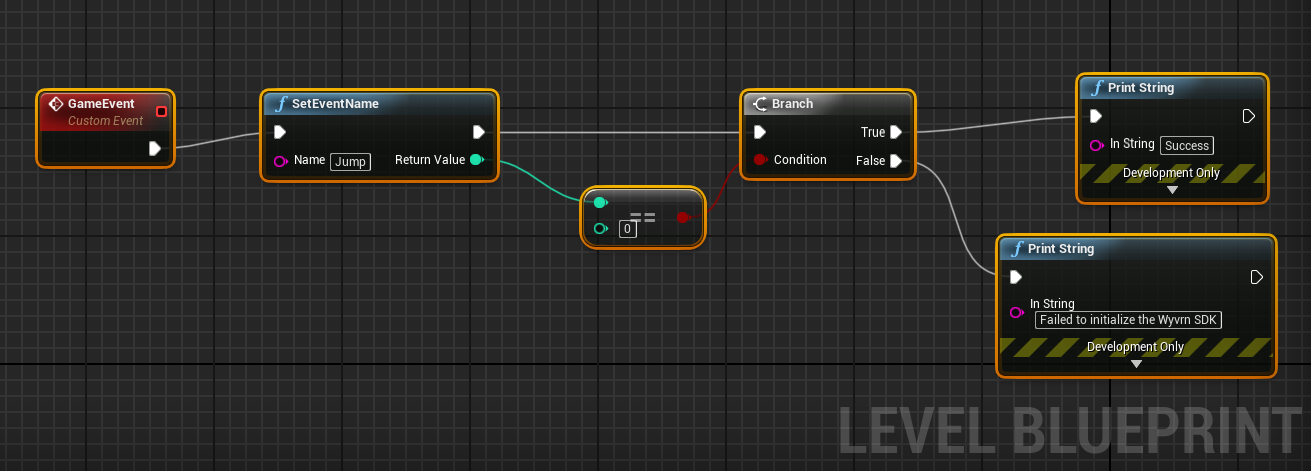
ゲームイベントに名前を付けると、ライティング体験に他のテクノロジーを追加できます。ゲームイベントやトリガーに名前を付けておくと、そのイベント名をキーとして、ハプティック効果などを再生する際に参照できます。たとえば、SetEventName("Jump") を呼び出すと、ジャンプ動作に対応した Chroma アニメーションを再生できます。Jump イベントに対応するハプティック効果を使って、タイトルの没入感を高めることもできます。Chroma やハプティクスを追加するために必要な API は、SetEventName() の呼び出しだけです。ゲームイベントによって、ライティングのみ、ハプティクスのみ、または両方を持つ場合があります。どの組み合わせにするかは、プレイヤーに自然な体験を提供するゲームデザイン次第です。
// Trigger AI, Chroma, and haptics
UWyvrnSDKPluginBPLibrary::SetEventName("Jump");
API では、イベント名にフォールバックパラメータを使用できます。これにより、WYVRN 設定でイベント名が一致しない場合に、代替のイベント名を使用できます。EVENT_A;fallback=EVENT_B と指定すると、まず WYVRN 設定で EVENT_A を検索し、一致しない場合は EVENT_B をフォールバックとして使用します。EVENT_A は、EVENT_B のフォールバックを試す前に、まず外部コマンドおよびフォールバック用コマンドとの一致を確認します。どちらのイベントも一致しない場合は、何も実行されません。両方のフォールバック方法を使用する場合、つまり SetEventName で fallback=EVENT_B を指定し、かつ設定でもフォールバックイベントを指定している場合は、SetEventName のフォールバックよりも設定のフォールバックが優先されます。
UWyvrnSDKPluginBPLibrary::SetEventName("EVENT_A;fallback=EVENT_B")
ホットキー
ホットキーは、再生中の Chroma アニメーションの上に、キーボードの個々のキーを任意の色で点灯させます。移動キー、使用可能なアビリティ、クイックタイムイベント中に押すキーなど、その時点で重要なキーをプレイヤーに示すために使用します。キーボードの残りのライティングは置き換わりません。
イベント名に hotkeys パラメータを追加します。色はイベントが決め、キーはパラメータで指定します。WYVRN Effects Library のフルカラーの @Idle_* イベントが、色を指定する最も簡単な方法です。これらはすでにプレイヤーに配布されているため、設定は不要です。
<event>;hotkeys=<key>[,<key>...][;hotkey_cooldown=<n>]
// Light W, A, S, D in green until removed
UWyvrnSDKPluginBPLibrary::SetEventName("@Idle_Green;hotkeys=W,A,S,D");

// Light the ability key in red for about one second
UWyvrnSDKPluginBPLibrary::SetEventName("@Idle_Red;hotkeys=Q;hotkey_cooldown=30");

// Change the colour of a key: the new hotkey replaces the old one
UWyvrnSDKPluginBPLibrary::SetEventName("@Idle_Yellow;hotkeys=Q");

// Remove the hotkeys from W, A, S, D
UWyvrnSDKPluginBPLibrary::SetEventName("@Idle_Green;hotkeys=W,A,S,D;hotkey_cooldown=0");
hotkeysを指定すると、イベントはフルアニメーションとして再生されません。指定したキーだけがイベントのキーボードアニメーションの色になり、その他のキーは再生中のアニメーションをそのまま表示します。- ホットキーはキーボードにのみ適用されます。
- 1 つのキーが保持できるホットキーは 1 つです。キーに新しいホットキーを設定すると前のものが置き換わるため、別の
@Idle_*イベントを送信することでキーの色を変更できます。 - パラメータは
;で区切り、任意の順序で指定でき、fallbackと組み合わせることもできます。 - キー名は大文字・小文字を区別しません。認識されない名前は無視されます。
ホットキーの色
ライブラリが提供する主な色です。グラデーションとレインボーのイベントは、キーボード上の位置に応じて各キーに色を付けます。
| イベント | ホットキーの色 |
|---|---|
@Idle_Red | 赤 |
@Idle_Green | 緑 |
@Idle_Blue | 青 |
@Idle_Yellow | 黄 |
@Idle_Purple | 紫 |
@Idle_GreenBlue | 緑から青 |
@Idle_YellowRed | 黄から赤 |
@Idle_Rainbow | レインボー |
キーボードアニメーションを持つその他のイベントも、ゲーム固有の WYVRN 設定のイベントを含め、同じように使用できます。
ホットキーのクールダウン
hotkey_cooldown は、ホットキーが残る時間を制御します。
hotkey_cooldown | 意味 |
|---|---|
省略または -1 | 有効期限なし。ホットキーは削除または置き換えられるまで残ります。 |
0 | 指定したホットキーを直ちに削除します。 |
N(0 より大きい値) | ホットキーを Chroma アニメーションの N フレームの間保持し、その後削除します。 |
クールダウンはミリ秒ではなく、Chroma アニメーションのフレーム数で数えます。クールダウンの値は、再生中のアニメーションまたはアイドルアニメーションが新しいフレームに進むたびに 1 ずつ減ります。再生は最大 30 フレーム/秒のため、30 FPS のアニメーションでは hotkey_cooldown=30 が約 1 秒になります。アニメーションが進んでいない間は、クールダウンは減少しません。
すべてのホットキーを一度に削除するには、WYVRN Effects Library の @ClearHotkeys を送信します。
UWyvrnSDKPluginBPLibrary::SetEventName("@ClearHotkeys");
ホットキーの例
この Unreal レベルブループリントでは、キーボードは紫色で待機します。W を押すとポイズンエフェクトが始まり、W、A、S、D が緑色に点灯します。S を押すとキックが再生され、hotkey_cooldown=0 でホットキーが削除されます。
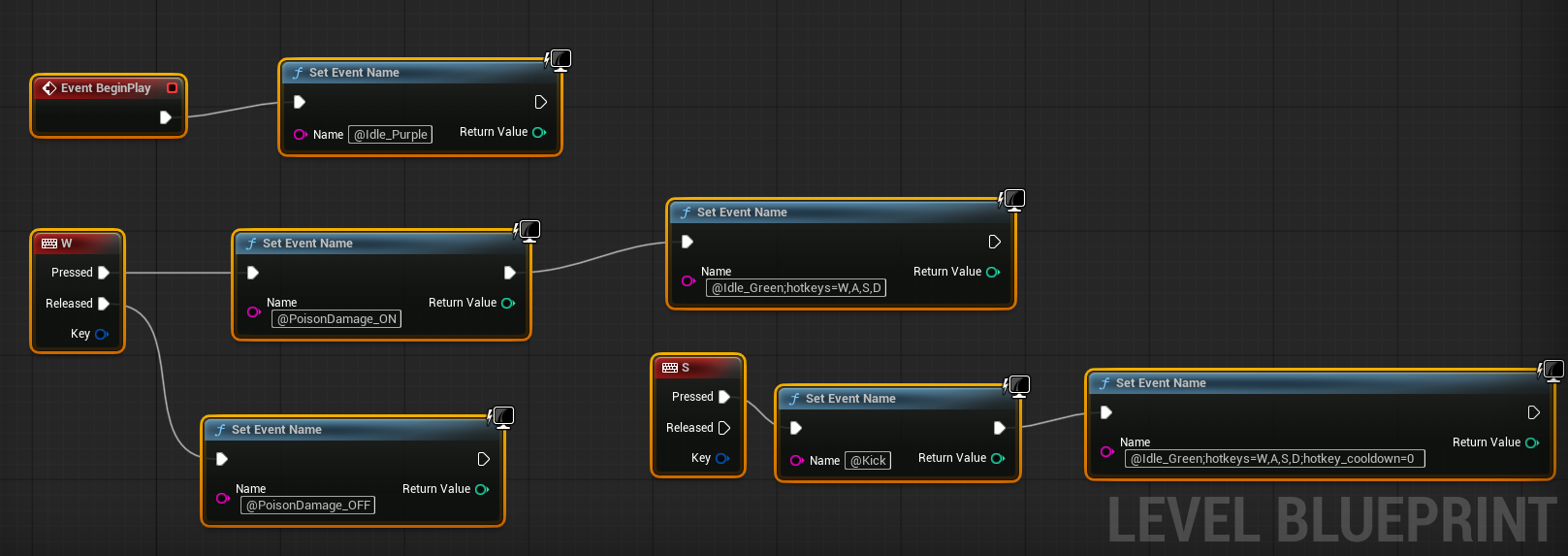
| トリガー | SetEventName に渡す名前 |
|---|---|
| Event BeginPlay | @Idle_Purple |
W を押したとき | @PoisonDamage_ON、続いて @Idle_Green;hotkeys=W,A,S,D |
W を離したとき | @PoisonDamage_OFF |
S を押したとき | @Kick、続いて @Idle_Green;hotkeys=W,A,S,D;hotkey_cooldown=0 |
ホットキーのキー名
ESC, F1 から F12, 0 から 9, A から Z, TAB, CAPSLOCK, BACKSPACE, ENTER, SPACE, LSHIFT, RSHIFT, LCTRL, RCTRL, LALT, RALT, LWIN, RMENU, FN, UP, DOWN, LEFT, RIGHT, INSERT, DELETE, HOME, END, PAGEUP, PAGEDOWN, PRINTSCREEN, SCROLL, PAUSE, NUMLOCK, NUMPAD0 から NUMPAD9, NUMPAD_DIVIDE, NUMPAD_MULTIPLY, NUMPAD_SUBTRACT, NUMPAD_ADD, NUMPAD_ENTER, NUMPAD_DECIMAL, MACRO1 から MACRO5, OEM_1 から OEM_11, EUR_1, EUR_2, JPN_1 から JPN_5, KOR_1 から KOR_7
ジェネリックデータベース (Generic Database)
ゲームは、SetEventName が一致を確認するために使用する WYVRN 設定を提供できます。一致が見つからない場合、システムは次に GenericEvent の WYVRN 設定を確認して一致を探します。ゲーム側または GenericEvent のいずれの WYVRN 設定とも一致しない場合は、何も実行されません。
ExternalCommands は完全一致で比較されるのに対し、FallbackCommands は正規表現によるマッチングを使用します。.* をワイルドカードとして使うと、部分的なイベント名にマッチさせられます。
".*FALLBACK_ID"パターンは"FALLBACK_ID"で 終了する文字列 にマッチします。"FALLBACK_ID.*"パターンは"FALLBACK_ID"で 開始する文字列 にマッチします。".*FALLBACK_ID.*"パターンは"FALLBACK_ID"を 含む文字列 にマッチします。
{
  "FallbackCommands": [
    {
      "External_Command_ID": ".*FALLBACK_ID.*"
    }
  ]
}
SDK のアンイニシャライズ(Uninitialize)
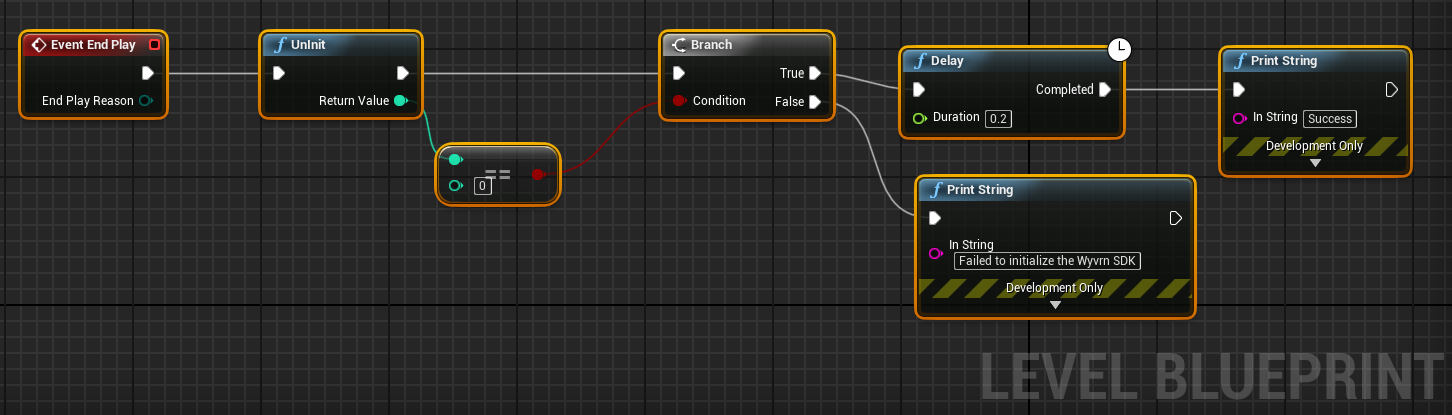
アプリケーションの終了時には、Uninit() を呼び出して WYVRN SDK をクリーンに終了する必要があります。WYVRN SDK の初期化に成功していない場合、アンイニシャライズは不要です。アンイニシャライズに成功すると、戻り値は RZRESULT_SUCCESS になります。
int32 result = UWyvrnSDKPluginBPLibrary::WyvrnSDKUnInit();
if (result == RZRESULT_SUCCESS)
{
    // WYVRN has been uninitialized!
}
else
{
    // WYVRN uninitialization was unsuccessful!
}
はじめに
対応フレームワーク
-
Windows WyvrnSDK (32-bit)
-
Windows WyvrnSDK (64-bit)
-
PS5(DualSense ワイヤレスコントローラーでのハプティクス。PS5 プラグイン (DualSense) を参照)
アセット
ゲームは SetEventName を使用してゲームトリガーに名前を付けます。ハプティクスやライティング効果を追加するために、他のアセットをゲームに含める必要はありません。再生は、名前付きイベント用の外部 Events.config から制御されます。PS5 では、ハプティック効果は Unreal プロジェクトにインポートされ、ゲームと一緒にパッケージ化されます。PS5 プラグイン (DualSense) をご覧ください。
PS5 プラグイン (DualSense)
Unreal WYVRN プラグインの PS5 版は、DualSense ワイヤレスコントローラーで WYVRN ハプティクスイベントを再生します。左右の振動と、アダプティブトリガーの抵抗に対応します。ゲームプレイのコードでは、PC と同じ SetEventName 呼び出しを使用します。違いは、PS5 ではハプティック効果が Unreal プロジェクトにインポートされ、ゲームと一緒にパッケージ化される点です。
ソース: Unreal_WyvrnSDK, feature/TR_ps5HapticsPort branch
事前準備: PS5 ライブラリの入手
PS5 プラグインは、Unreal_WyvrnSDK リポジトリに含まれていない 2 つのバイナリライブラリに依存します。
- Interhaptics HAR エンジン(
HAR.prx) - DualSense プロバイダー(
Provider_DualSensePS5.prx)
これらのリンクスタブも必要です。
Interhaptics Engine は、Windows 向けには InterhapticsEngine_CoreSDK リポジトリで公開されています。PS5 ライブラリはその一部ではなく、非公開の InterhapticsEngine_PS5 リポジトリから提供されます。このリポジトリは、登録済みの PlayStation パートナーが利用できます。
PS5® コンソール向けの Interhaptics Engine ライブラリは、DevNet の Tools and Middleware Directory からリクエストできます。Peripheral カテゴリで、WYVRN (A Razer Company) のハプティクスデザインツールを探してください。アクセスするには、登録済みの PlayStation™ パートナーである必要があります。詳細は PS5 統合ガイドをご覧ください。
入手したら、ライブラリをプラグイン内の Source/ThirdParty/Interhaptics/PS5/bin に配置します。ビルド時に自動的に検出され、ゲームと一緒にパッケージ化されます。
ライブラリがなくても PS5 ビルドのコンパイルと実行はできますが、ハプティクスとアダプティブトリガーは無効のままです。コントローラーが無反応の場合は、ログに "haptics inert" 警告がないか確認してください。
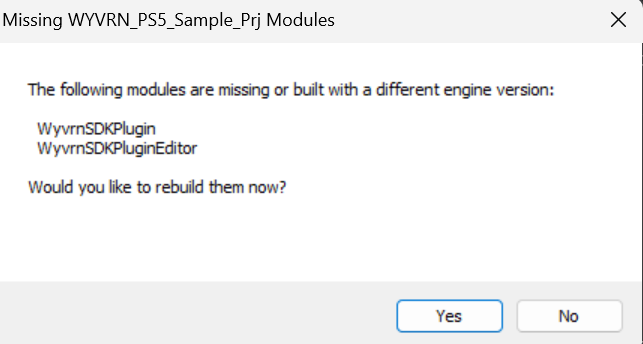
プロジェクトを初めて開いたときに、WyvrnSDKPlugin および WyvrnSDKPluginEditor モジュールが見つからない、または異なるエンジンバージョンでビルドされていると Unreal が報告することがあります。その場合は Yes を選択して再ビルドしてください。
Advanced Vibration Mode を有効にする
お使いのエンジンバージョンに応じた設定を追加して、Advanced Vibration Mode が有効になっていることを確認してください。
| Unreal Engine | ファイル | ディレクトリ | 設定 |
|---|---|---|---|
| 5.0 以降 | PS5Engine.ini | Platforms/PS5/Config | [SonyController]bAdvancedVibrationMode=true |
| 5.0 ~ 5.4 | PS5Input.ini | YourProject/Config/PS5 | [/Script/Engine.InputSettings]AdvancedVibrationMode=True |
| 5.5 以降 | PS5Engine.ini | [UnrealEnginePS5_Path]/Engine/Platforms/Ps5/Config | [SonyController]VibrationMode="Advanced" |
同じ設定が PS5 向け Interhaptics SDK にも適用されます。
3 ステップで統合
-
設計: PC 版と同じ、通常の WYVRN ワークフローでエフェクトを作成して調整します。
-
インポート: Unreal エディタで Tools → Import WYVRN Haptics… を選択し、WYVRN フォルダーを指定します。自動ビルドでは、代わりに
Wyvrn.ImportHapticsコンソールコマンドを使用します。 インポーターはWYVRN.configを読み取り、参照されている各エフェクトを Unreal アセットに変換して、イベントテーブルを/Game/Wyvrnに保存します。また、どのエフェクトにトリガー抵抗(Stiffness)トラックが含まれているかも検出します。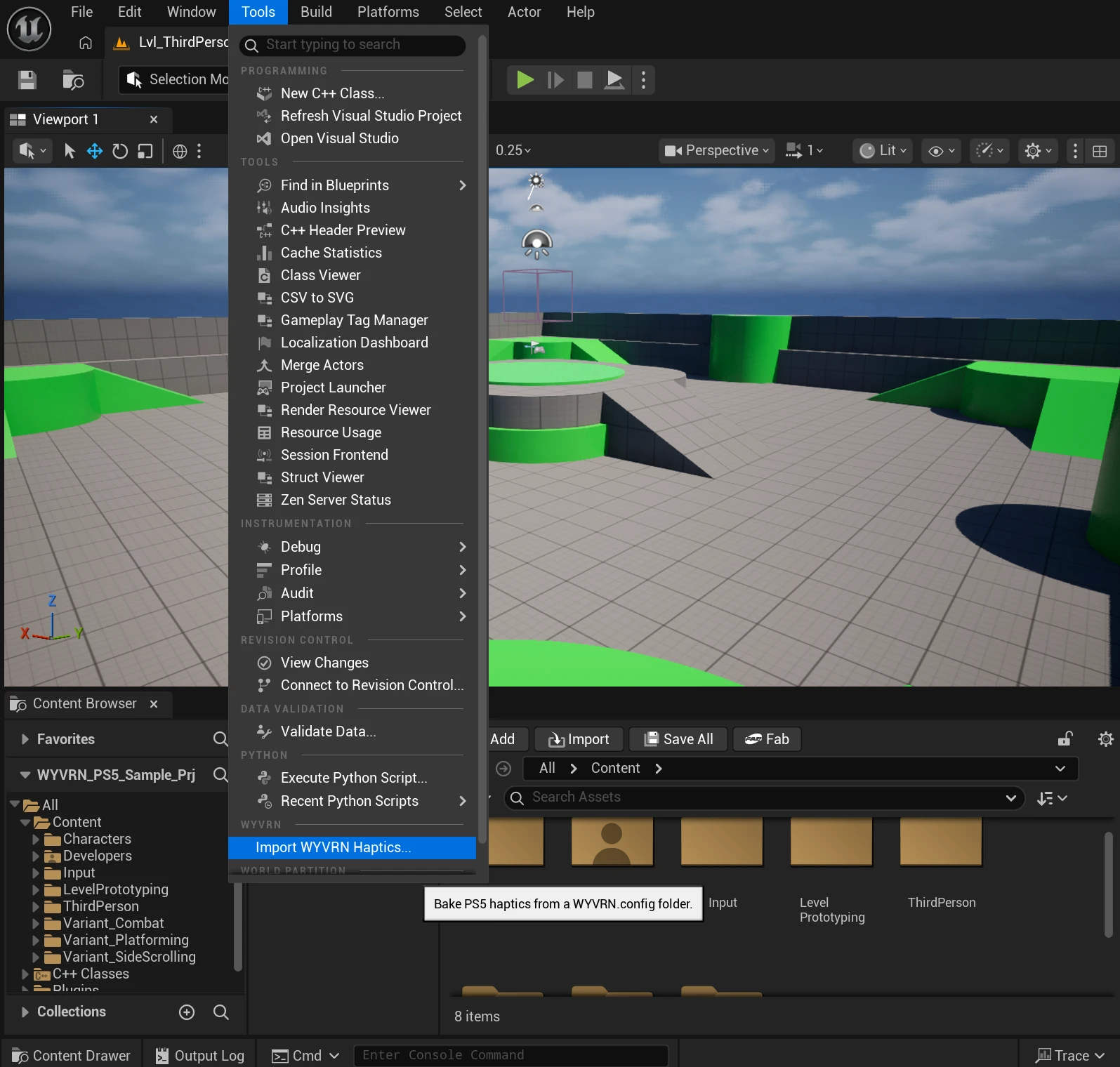
-
ビルド: インポーターは出力フォルダーをプロジェクトの
Config/DefaultGame.ini内の always-cook リストに追加するため、エフェクトは PS5 ビルドに自動的にパッケージ化されます。ハプティックアセットは実行時にパスで読み込まれ、他のどこからも参照されないため、このエントリがないとクッカーがそれらを除外してしまいます。インポーターが
DefaultGame.iniを更新できなかったとログに出力した場合は、手動でエントリを追加してください。[/Script/UnrealEd.ProjectPackagingSettings]
+DirectoriesToAlwaysCook=(Path="/Game/Wyvrn")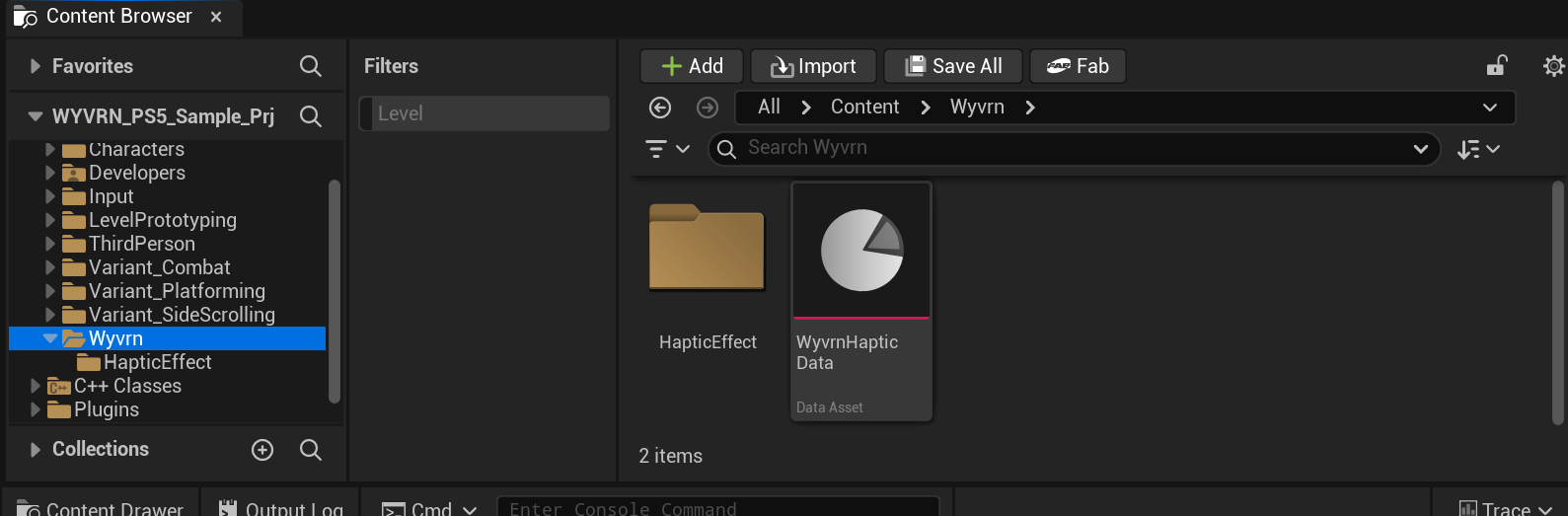
エフェクトの更新
インポート後にエフェクトまたはその設定が変更された場合は、インポーターをもう一度実行してください。確認が求められます。以前のアセットは上書きされ、次のビルドで変更が反映されます。
PC ではエフェクトがゲームの外部から配信されますが、PS5 では、変更したエフェクトは新しいゲームビルドでのみプレイヤーに届きます。
API 全一覧
WYVRN SDK ライブラリのメソッド:
PluginCoreInitSDK
ローレベル API への直接アクセス。
// DLL インターフェース
EXPORT_API RZRESULT PluginCoreInitSDK(
    ChromaSDK::APPINFOTYPE* AppInfo);

// クラス プラグイン
int32 Result = UWyvrnSDKPluginBPLibrary::WyvrnSDKInitSDK(AppInfo);
PluginCoreSetEventName
ローレベル API への直接アクセス。
// DLL インターフェース
EXPORT_API RZRESULT PluginCoreSetEventName(LPCTSTR Name);

// クラス プラグイン
int32 Result = UWyvrnSDKPluginBPLibrary::SetEventName("Effect1");
PluginCoreUnInit
ローレベル API への直接アクセス。
// DLL インターフェース
EXPORT_API RZRESULT PluginCoreUnInit();

// クラス プラグイン
int32 Result = UWyvrnSDKPluginBPLibrary::WyvrnSDKUnInit();