WYVRN Unity SDK
WYVRN SDK 提供 C# API,用于集成 AI、Chroma 灯效以及触觉反馈。
About
WYVRN SDK 是运行时游戏插件,提供统一的 API,用于为事件命名,以及播放触发外部 AI、Chroma 灯效播放和触觉反馈的事件。
Unity SDK 入门
- 此WYVRN SDK 插件要求
Unity 2021.3.15f1或更高版本。
安装配置
通过 Unity Package Manager 导入 WYVRN SDK 的步骤如下:
- 打开 Unity Package Manager,点击工具栏中的
+按钮。
通过磁盘或 URL 添加 WYVRN SDK 包
方法 1) 从磁盘添加包
- 选择菜单中的
Add package from disk...。
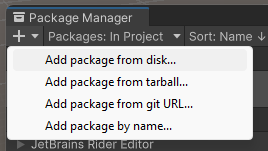
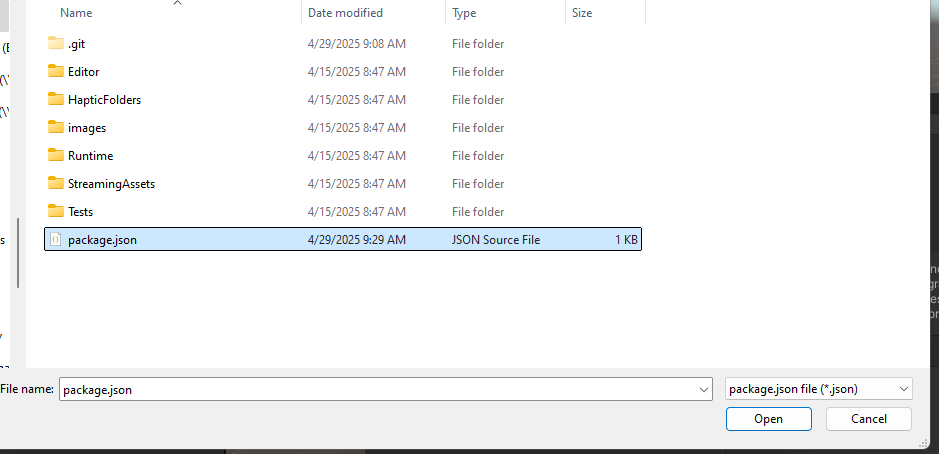
- 下载本仓库并浏览本地文件,找到
package.json文件进行加载
方法 2) 通过 Git URL 添加包
- 选择菜单中的
Add package from git URL。
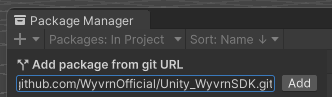
- 在出现的文本框中输入 URL https://github.com/WyvrnOfficial/Unity_WyvrnSDK.git 并点击 Add添加。
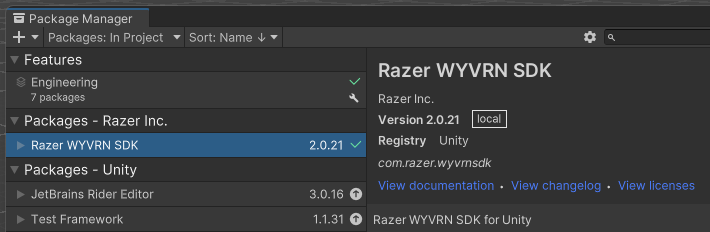
在使用任意方法安装成功后,Razer WYVRN SDK 包将显示在资源包列表中。
安全性
为防止第三方注入恶意代码,插件会验证 Razer Chromatic Library 的有效签名。DLL 签发方需确认为 Razer USA Ltd.。若签名验证失败,Init 和 InitSDK 方法将返回 RZRESULT_DLL_INVALID_SIGNATURE。
通用信息
WYVRN SDK 允许应用或游戏在 Chroma App 的 应用列表中设置其相关信息。
本文档提供使用 WYVRN C++ SDK 集成 AI、Chroma 和触觉效果的指南。以下是 API 可用方法列表:
-
Initialize SDK: 初始化 WYVRN SDK 以使用其方法库。
-
Set Event Name: 为游戏事件或触发器命名,以触发Chroma 灯效或触觉反馈。
-
Uninitialize SDK: 在使用完成后安全清理和卸载 SDK。
WYVRN SDK 概述
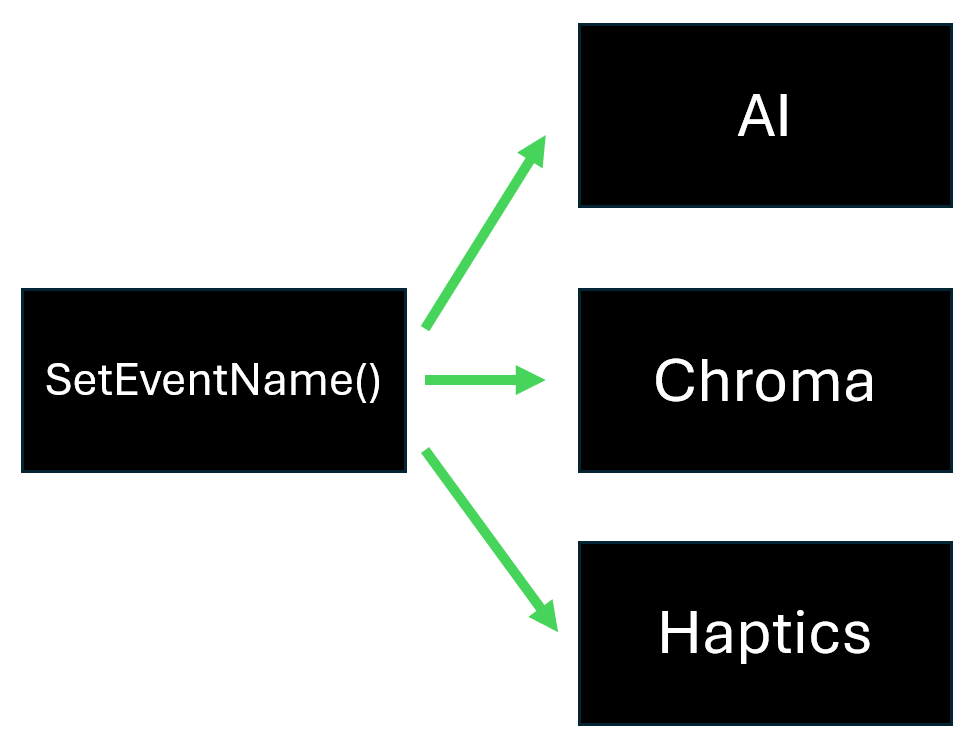
WYVRN SDK 是将 AI、Chroma RGB 灯光和雷蛇 Sensa HD 高清触觉技术融于一体的整合SDK。通过将 AI、RGB 灯光和触觉反馈集成到游戏环境和事件中,玩家可以享受真正沉浸式的游戏体验。WYVRN SDK 能够在支持雷蛇 Sensa HD 高清触觉技术的设备上播放 Chroma 灯光动画和体感触觉效果。通过在游戏程序中调用 SetEventName() 方法可以触发 AI 交互、RGB 灯光效果、触觉反馈,或者同时触发所有特效。
下载
SDKs
- WYVRN SDK
| Engine | Git Repo | Download Link | Git Repo | Download Link | Git Repo | Download Link | |
|---|---|---|---|---|---|---|---|
| Encoding | UNICODE | ASCII | MULTI-BYTE | ||||
| WYVRN Design Template | Git | Download | |||||
| WYVRN C++ SDK | Git | Download | Git | Download | Git | Download | |
| WYVRN Unreal SDK | Git | Download | |||||
| WYVRN Unity SDK | Git | Download |
命名空间
在使用 WYVRN API 之前,需要在脚本中添加对应的 WYVRN SDK 命名空间。
using WyvrnSDK;
API 类(API Class)
WyvrnAPI 类为 WYVRN SDK 提供了一个封装接口,方便调用底层功能。
初始化 SDK(Initialize SDK)
在使用 API 前,需先初始化 WYVRN SDK。
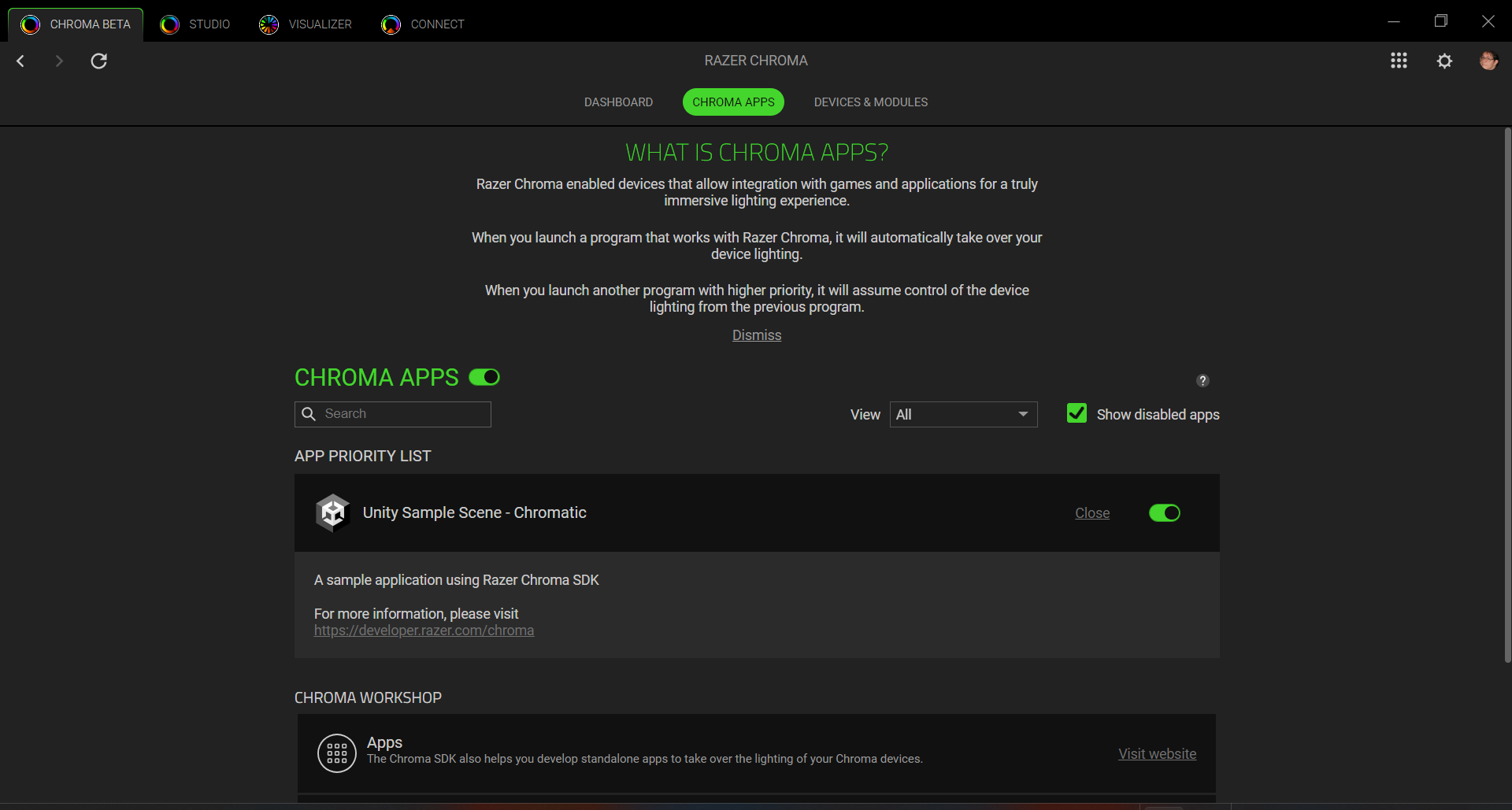
InitSDK 方法接收一个 AppInfo 参数,该参数用于定义您的应用或游戏的基本信息,并将这些信息显示在雷云 (Synapse) 和Chroma幻彩应用 (Chroma App) 的 Chroma Apps 应用标签页中。
InitSDK 方法存在一个返回值,若返回值为 RZRESULT_SUCCESS,则表示 API 初始化成功,可正常使用。
若返回值为其他非成功结果,则WYVRN 相关功能将会被禁用,直至用户再次启动应用或游戏。
初始化失败的常见原因包括:用户未安装 Synapse 或 Chroma App。
在WYVRN SDK初始化成功后,请等待约 100 毫秒再开始调用事件,以确保系统准备就绪。
private int _mResult = 0;

public IEnumerator Start()
{
    if (!WyvrnAPI.IsWyvrnSDKAvailable())
    {
        _mResult = RazerErrors.RZRESULT_DLL_NOT_FOUND;
        yield break;
    }

    WyvrnSDK.APPINFOTYPE appInfo = new APPINFOTYPE();
    appInfo.Title = "Razer WYVRN Unity 游戏示例应用";
    appInfo.Description = "Razer WYVRN SDK 的使用示例应用";

    appInfo.Author_Name = "Razer";
    appInfo.Author_Contact = "https://WYVRN.com";

    // 0x01 | // 实用工具(标明为工具类应用)
    // 0x02 // 游戏(标明为游戏应用)

    appInfo.Category = 2;

    _mResult = WyvrnAPI.CoreInitSDK(ref appInfo);
    if (_mResult == RazerErrors.RZRESULT_SUCCESS)
    {
        // 初始化成功!准备使用 WYVRN SDK!
    }
    else
    {
        // 初始化失败!下次游戏启动前停用 WYVRN SDK!
    }
}
设置命名事件方法(Set Event Name)
游戏事件可以通过命名来设置,从而添加和触发外部技术效果,进而增强互动体验。
在为游戏中的事件命名后,这些事件名称可以被用作查找键,用以触发 AI、Chroma 灯效或触觉反馈(haptics)等功能。
例如,调用 SetEventName("Jump") 方法设置跳跃事件,可以为该跳跃事件播放一段 Chroma 动画。同时,该 Jump 事件也可以触发一个触觉反馈效果,从而增强游戏的沉浸体验。
除 SetEventName() 函数以外,无需额外调用其他 API 即可实现灯效和触觉反馈的触发。
某些游戏事件可能只有灯光效果,或只有触觉反馈,或同时具备两者,这完全取决于游戏设计。最终目的是通过触发不同的游戏事件来创造合理、沉浸的游戏体验。
SetEventName()函数调用示例:
// 触发AI指令, Chroma灯效, 和 haptics触觉特效
WyvrnAPI.CoreSetEventName("Jump");
该 API 支持在参数中声明 一个fallback(回退)参数:当 WYVRN 配置中无法基于主事件名完成匹配时,可使用备用事件名作为回退方案。
例如,EVENT_A;fallback=EVENT_B 的含义是:系统会先在 WYVRN 配置中查找并匹配 EVENT_A;若未匹配成功,则回退并尝试匹配 EVENT_B。
在尝试回退到 EVENT_B 之前,EVENT_A 会先依次检查与其相关的外部命令(external commands)与回退命令(fallback commands)是否存在匹配项。只有在这些匹配尝试均未成功后,才会继续对 EVENT_B 执行回退匹配流程。
如果 EVENT_A 与 EVENT_B 均未匹配成功,则系统不会触发任何操作。
WyvrnAPI.CoreSetEventName("EVENT_A;fallback=EVENT_B")
热键(Hotkeys)
无论当前正在播放哪种 Chroma 动画,热键都会叠加在动画之上,以您选定的颜色点亮单个键盘按键。您可以用它向玩家标出此刻重要的按键,例如移动键、已就绪的技能键,或快速反应事件(QTE)中需要按下的键,同时不影响键盘其余部分的灯效。
在事件名称中加入 hotkeys 参数即可:颜色由事件指定,按键由该参数指定。WYVRN 特效库(Effects Library)中的全色 @Idle_* 事件是最简单的颜色来源:它们已经分发到玩家的设备上,无需任何配置。
<event>;hotkeys=<key>[,<key>...][;hotkey_cooldown=<n>]
// 将 W、A、S、D 点亮为绿色,直到被移除
WyvrnAPI.CoreSetEventName("@Idle_Green;hotkeys=W,A,S,D");
// 将技能键点亮为红色,持续约一秒
WyvrnAPI.CoreSetEventName("@Idle_Red;hotkeys=Q;hotkey_cooldown=30");
// 改变某个键的颜色:新的热键会替换旧的
WyvrnAPI.CoreSetEventName("@Idle_Yellow;hotkeys=Q");
// 移除 W、A、S、D 上的热键
WyvrnAPI.CoreSetEventName("@Idle_Green;hotkeys=W,A,S,D;hotkey_cooldown=0");
- 带有
hotkeys参数时,该事件不会作为完整动画播放:只有列出的按键会显示该事件键盘动画的颜色,其余按键继续显示正在播放的动画。 - 热键仅对键盘生效。
- 每个按键同一时间只保留一个热键。在同一按键上设置新热键会替换旧的,因此对某个键再发送一个
@Idle_*事件即可改变它的颜色。 - 参数之间用
;分隔,顺序不限,并且可以与fallback组合使用。 - 键名不区分大小写,无法识别的键名会被忽略。
热键颜色
特效库提供的主要颜色如下。渐变和彩虹事件会按照按键在键盘上的位置为每个键着色。
| 事件 | 热键颜色 |
|---|---|
@Idle_Red | 红色 |
@Idle_Green | 绿色 |
@Idle_Blue | 蓝色 |
@Idle_Yellow | 黄色 |
@Idle_Purple | 紫色 |
@Idle_GreenBlue | 绿到蓝渐变 |
@Idle_YellowRed | 黄到红渐变 |
@Idle_Rainbow | 彩虹 |
其他任何带键盘动画的事件都可以用同样的方式使用,包括游戏专属 WYVRN 配置中的事件。
热键冷却时间
hotkey_cooldown 控制热键保留的时长。
hotkey_cooldown | 含义 |
|---|---|
省略或 -1 | 不过期。热键会一直保留,直到被移除或替换。 |
0 | 立即移除所列热键。 |
大于 0 的 N | 热键保留 N 个 Chroma 动画帧后移除。 |
冷却时间以 Chroma 动画帧计数,而不是毫秒。每当正在播放的动画(或待机动画)前进一帧,冷却时间就减一。播放帧率最高为 30 FPS,因此对 30 FPS 的动画而言,hotkey_cooldown=30 约为一秒。没有动画在推进时,冷却时间不会递减。
要一次移除所有热键,发送 WYVRN 特效库(Effects Library)中的 @ClearHotkeys:
WyvrnAPI.CoreSetEventName("@ClearHotkeys");
热键示例
键盘以紫色待机。按下 W 时开始播放中毒特效,并把 W、A、S、D 点亮为绿色;松开 W 时停止中毒特效;按下 S 时播放一次踢击,并通过 hotkey_cooldown=0 移除这些热键。
using UnityEngine;
using WyvrnSDK;

public class HotkeysExample : MonoBehaviour
{
    // 在 CoreInitSDK 成功后调用一次(先等待约 100 毫秒)
    public void OnGameStart()
    {
        WyvrnAPI.CoreSetEventName("@Idle_Purple");
    }

    void Update()
    {
        if (Input.GetKeyDown(KeyCode.W))
        {
            WyvrnAPI.CoreSetEventName("@PoisonDamage_ON");
            WyvrnAPI.CoreSetEventName("@Idle_Green;hotkeys=W,A,S,D");
        }
        if (Input.GetKeyUp(KeyCode.W))
        {
            WyvrnAPI.CoreSetEventName("@PoisonDamage_OFF");
        }
        if (Input.GetKeyDown(KeyCode.S))
        {
            WyvrnAPI.CoreSetEventName("@Kick");
            WyvrnAPI.CoreSetEventName("@Idle_Green;hotkeys=W,A,S,D;hotkey_cooldown=0");
        }
    }
}
热键键名
ESC, F1 to F12, 0 to 9, A to Z, TAB, CAPSLOCK, BACKSPACE, ENTER, SPACE, LSHIFT, RSHIFT, LCTRL, RCTRL, LALT, RALT, LWIN, RMENU, FN, UP, DOWN, LEFT, RIGHT, INSERT, DELETE, HOME, END, PAGEUP, PAGEDOWN, PRINTSCREEN, SCROLL, PAUSE, NUMLOCK, NUMPAD0 to NUMPAD9, NUMPAD_DIVIDE, NUMPAD_MULTIPLY, NUMPAD_SUBTRACT, NUMPAD_ADD, NUMPAD_ENTER, NUMPAD_DECIMAL, MACRO1 to MACRO5, OEM_1 to OEM_11, EUR_1, EUR_2, JPN_1 to JPN_5, KOR_1 to KOR_7
通用数据库(Generic Database)
在游戏设计完成后,会配有一份 WYVRN 配置,SetEventName方法会基于该配置尝试查找匹配的特效。
如果在游戏自身的 WYVRN 配置中未匹配到对应的事件特效,系统将继续在 GenericEvent 的 WYVRN 配置中进行匹配查找。
如果游戏配置和 GenericEvent 的 WYVRN 配置均未成功匹配,则系统不会触发任何操作。
卸载 SDK(Uninitialize SDK)
应用程序在退出时应调用 Uninit() 方法来卸载 WYVRN SDK,以确保清理和安全退出。
只有在 SDK 成功初始化后,才需要执行对应的卸载操作。
卸载操作的预期返回结果应为 RZRESULT_SUCCESS,表示卸载成功。
if (_mResult == RazerErrors.RZRESULT_SUCCESS)
{
    int result = WyvrnAPI.CoreUnInit();
    if (result == RazerErrors.RZRESULT_SUCCESS)
    {
        // WYVRN SDK卸载成功!
    }
    else
    {
        // WYVRN SDK卸载失败!
    }
}
入门指南
Frameworks框架支持
-
Windows WyvrnSDK (32-bit)
-
Windows WyvrnSDK (64-bit)
资源(Assets)
游戏中只需使用 SetEventName 函数来为游戏事件触发器命名。
无需在游戏中加入任何其他资源,即可添加触觉反馈和灯光效果。
这些效果的播放是通过外部的 WYVRN.config 文件中定义的事件名称来控制的。
完整 API(Full API)
WYVRN SDK Library 方法:
PluginCoreInitSDK
直接访问底层 API。
// DLL 接口
EXPORT_API RZRESULT PluginCoreInitSDK(
    ChromaSDK::APPINFOTYPE* AppInfo);

//C#类封装调用
int result = WyvrnAPI.CoreInitSDK(ref appInfo);
PluginCoreSetEventName
直接访问底层 API。
// DLL 接口
EXPORT_API RZRESULT PluginCoreSetEventName(LPCTSTR Name);

//C#类封装调用
int result = WyvrnAPI.CoreSetEventName("Effect1");
PluginCoreUnInit
直接访问底层 API。
// DLL 接口
EXPORT_API RZRESULT PluginCoreUnInit();

//C#类封装调用
int result = WyvrnAPI.CoreUnInit();