WYVRN Chroma 灯效动画配置
WYVRN 配置支持 Chroma 动画播放。Chroma 动画文件包含用于在 Chroma 设备类别上播放效果的颜色模式数据,支持的设备包括 ChromaLink、耳机、键盘、键盘附件、鼠标和鼠标垫。
工具
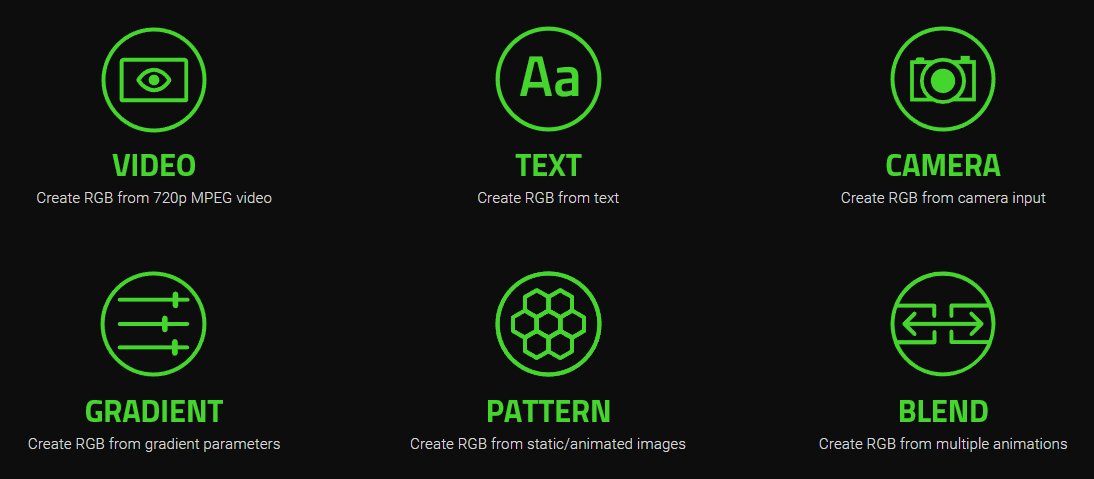
- 在线Chroma编辑器 Web Chroma Editor 可从多个输入源创建 Chroma 动画和代码片段。设计师无需编写任何代码即可创建 Chroma 动画。该工具集支持的视频、文本、摄像头、网络摄像头、桌面捕捉、渐变、图案、图像以及混合动画等输入源。
设置命名事件方法(Set Event Name)
游戏事件可以通过 WYVRN SDK 使用 SetEvenName(STRING_ID) 方法进行设置。Chroma 可使用设置的事件名 STRING_ID 通过外部控制触发 Chroma 灯效播放,该播放行为在游戏外部进行配置。以下 JSON 片段定义在在 C:\Program Files (x86)\InterHaptics\HapticFolders 路径文件下的 Wyvrn.config 文件中。
Chroma 灯效事件(Chroma Events)
External_Command_ID 是 ExternalCommands 中的字段,与通过 SetEventName 发送的 STRING_ID 对应,用于触发对应的事件。
{
  "ExternalCommands": [
    {
      "External_Command_ID": "STRING_ID",
      "Chroma_Events": [
      ]
    }
}
Start 命令
Start 外部命令会在 WyvrnSDK DLL 加载时自动触发。游戏可以以此添加外部 Chroma 光效,并作为第一个指令,设置一个空闲时的循环动画。
{
  "ExternalCommands": [
    {
      "External_Command_ID": "Start",
      "Chroma_Events": [
        ...
      ]
    }
  ]
}
设置空闲动画(Set Idle Animation)
当空闲动画被设置后,动画将开始循环播放。当其他动画播放完毕后,系统将回退至空闲动画继续播放。空闲动画可设置在以下主要类别的设备上:灯效联动、耳机、键盘、键盘垫、鼠标和鼠标垫。 Chroma 事件需要两个参数:Chroma_Effect 和 "Idle": "set"。Chroma_Effect 是指向 Chroma 动画的相对路径。Chroma 动画文件会据此自动设置对应类别设备的空闲动画。
{
  "ExternalCommands": [
    {
      "External_Command_ID": "idle",
      "Chroma_Events": [
        {
          "Chroma_Effect": "Idle_ChromaLink",
          "Idle": "set"
        },
        {
          "Chroma_Effect": "Idle_Headset",
          "Idle": "set"
        },
        {
          "Chroma_Effect": "Idle_Keyboard",
          "Idle": "set"
        },
        {
          "Chroma_Effect": "Idle_Keypad",
          "Idle": "set"
        },
        {
          "Chroma_Effect": "Idle_Mouse",
          "Idle": "set"
        },
        {
          "Chroma_Effect": "Idle_Mousepad",
          "Idle": "set"
        }
      ]
    }
}
取消空闲动画(Unset Idle Animation)
如果未设置空闲动画,则在非循环动画播放完毕后不会有回退动画。动画将停留在单次动画的最后一帧。有时这可能是预期的行为。
可为以下主要类别的设备取消空闲动画设置:灯效联动、耳机、键盘、键盘附件、鼠标和鼠标垫。
Chroma 事件需要两个参数:Chroma_Effect 和 "Idle": "unset"。Chroma_Effect 是指向 Chroma 动画的相对路径。Chroma 动画文件会据此自动取消对应类别设备的空闲动画。
	{
      "External_Command_ID": "unset_idle",
      "Chroma_Events": [
        {
          "Chroma_Effect": "Idle_ChromaLink",
          "Idle": "unset"
        },
        {
          "Chroma_Effect": "Idle_Headset",
          "Idle": "unset"
        },
        {
          "Chroma_Effect": "Idle_Keyboard",
          "Idle": "unset"
        },
        {
          "Chroma_Effect": "Idle_Keypad",
          "Idle": "unset"
        },
        {
          "Chroma_Effect": "Idle_Mouse",
          "Idle": "unset"
        },
        {
          "Chroma_Effect": "Idle_Mousepad",
          "Idle": "unset"
        }
      ]
    },
清除所有空闲动画(Unset Idle Animations)
所有设备类别的空闲动画可通过一次调用统一取消设置。
Chroma 事件需要两个参数:"Chroma_Effect": "" 和 "Idle": "none"。其中 Chroma_Effect 的参数为空,Idle 参数为 "none"。
The idle animations for all device categories can be unset with a single call. The Chroma Event requires two parameters for "Chroma_Effect": "", and "Idle": "none". The Chroma_Effect is blank. The Idle parameter is "none".
    {
      "External_Command_ID": "clear_idle",
      "Chroma_Events": [
        {
          "Chroma_Effect": "",
          "Idle": "none"
        }
      ]
    },
播放动画 - 单次播放(Play Animation - One Shot)
Chroma 事件的默认播放方式为单次播放。如果当前有其他动画正在播放,则会停止正在播放的其他动画,然后非循环播放一次指定的动画。Chroma_Effect 是指向 Chroma 动画文件的相对路径。Chroma 动画文件会自动决定该动画所对应的设备类别。如果当前播放的动画与新动画相同,则会重新再次播放。
    {
      "External_Command_ID": "play_animation",
      "Chroma_Events": [
        {
          "Chroma_Effect": "Play animation - oneshot_ChromaLink"
        },
        {
          "Chroma_Effect": "Play animation - oneshot_Headset"
        },
        {
          "Chroma_Effect": "Play animation - oneshot_Keyboard"
        },
        {
          "Chroma_Effect": "Play animation - oneshot_Keypad"
        },
        {
          "Chroma_Effect": "Play animation - oneshot_Mouse"
        },
        {
          "Chroma_Effect": "Play animation - oneshot_Mousepad"
        }
      ]
    },
播放动画 - 非中断(Play Animation - No Interrupt)
Chroma 事件可以在播放新的动画时,不中断自身正在播放的动画,以避免视觉上的异常。这种方式适用于如机关枪射击这类短动画。在每秒可能多次触发相同事件的情况下,我们希望每段动画都能完整的播放。此时应使用 "Interrupt": false 参数。如果当前播放动画与新动画不同,它将被中断以播放新动画;如果当前播放的动画与新动画相同,则不会被打断,以确保每段动画的完整播放。在当前动画播放完成后,新的Chroma 动画将重头再次播放。
    {
      "External_Command_ID": "play_animation_nointerrupt",
      "Chroma_Events": [
        {
          "Chroma_Effect": "Play animation - oneshot - nointerrupt_ChromaLink",
          "Interrupt": false
        },
        {
          "Chroma_Effect": "Play animation - oneshot - nointerrupt_Headset",
          "Interrupt": false
        },
        {
          "Chroma_Effect": "Play animation - oneshot - nointerrupt_Keyboard",
          "Interrupt": false
        },
        {
          "Chroma_Effect": "Play animation - oneshot - nointerrupt_Keypad",
          "Interrupt": false
        },
        {
          "Chroma_Effect": "Play animation - oneshot - nointerrupt_Mouse",
          "Interrupt": false
        },
        {
          "Chroma_Effect": "Play animation - oneshot - nointerrupt_Mousepad",
          "Interrupt": false
        }
      ]
    },
播放动画 - 循环播放(Play Chroma Animation - Loop)
在遇到具有 ON和 OFF 状态事件的效果时,某些 Chroma 动画需要循环播放。
如果当前有动画正在播放,它将被停止以播放该循环动画。
"Loop": "infinity" 参数表示动画将持续循环,直到被停止。
    {
      "External_Command_ID": "play_animation_loop",
      "Chroma_Events": [
        {
          "Chroma_Effect": "Play animation - looping_ChromaLink",
          "Loop": "infinity"
        },
        {
          "Chroma_Effect": "Play animation - looping_Headset",
          "Loop": "infinity"
        },
        {
          "Chroma_Effect": "Play animation - looping_Keyboard",
          "Loop": "infinity"
        },
        {
          "Chroma_Effect": "Play animation - looping_Keypad",
          "Loop": "infinity"
        },
        {
          "Chroma_Effect": "Play animation - looping_Mouse",
          "Loop": "infinity"
        },
        {
          "Chroma_Effect": "Play animation - looping_Mousepad",
          "Loop": "infinity"
        }
      ]
    },
播放动画 - 循环 – 非中断(Play Chroma Animation - Loop - No Interrupt)
Chroma 事件可以播放循环动画,同时避免在相同动画已播放时被打断。
"Loop": "infinity" 参数启用循环播放,"Interrupt": false 参数防止动画被自身打断。
    {
      "External_Command_ID": "play_animation_loop_nointerrupt",
      "Chroma_Events": [
        {
          "Chroma_Effect": "Play animation - looping - nointerrupt_ChromaLink",
          "Interrupt": false,
          "Loop": "infinity"
        },
        {
          "Chroma_Effect": "Play animation - looping - nointerrupt_Headset",
          "Interrupt": false,
          "Loop": "infinity"
        },
        {
          "Chroma_Effect": "Play animation - looping - nointerrupt_Keyboard",
          "Interrupt": false,
          "Loop": "infinity"
        },
        {
          "Chroma_Effect": "Play animation - looping - nointerrupt_Keypad",
          "Interrupt": false,
          "Loop": "infinity"
        },
        {
          "Chroma_Effect": "Play animation - looping - nointerrupt_Mouse",
          "Interrupt": false,
          "Loop": "infinity"
        },
        {
          "Chroma_Effect": "Play animation - looping - nointerrupt_Mousepad",
          "Interrupt": false,
          "Loop": "infinity"
        }
      ]
    },
停止动画(Stop Animation)
Chroma 事件可以停止正在播放的 Chroma 动画,无论是单次播放还是循环播放。通过设置 "Stop_Animation": true 可停止指定的动画。这在游戏中用于区分 ON 和 OFF 状态事件时非常有用。例如,当游戏中的喷火器武器在按下按钮时触发 ON 状态事件,而在玩家松开按钮后触发 OFF 状态事件。Chroma_Effect 是指向 Chroma 动画的相对路径。Chroma 动画文件会据此自动停止对应类别设备的动画播放。如果已设置空闲动画,播放将回退至空闲动画。
    {
      "External_Command_ID": "stop_animation",
      "Chroma_Events": [
        {
          "Chroma_Effect": "Play animation - looping_ChromaLink",
          "Stop_Animation": true
        },
        {
          "Chroma_Effect": "Play animation - looping_Headset",
          "Stop_Animation": true
        },
        {
          "Chroma_Effect": "Play animation - looping_Keyboard",
          "Stop_Animation": true
        },
        {
          "Chroma_Effect": "Play animation - looping_Keypad",
          "Stop_Animation": true
        },
        {
          "Chroma_Effect": "Play animation - looping_Mouse",
          "Stop_Animation": true
        },
        {
          "Chroma_Effect": "Play animation - looping_Mousepad",
          "Stop_Animation": true
        }
      ]
    },
停止设备类别动画(Stop Category)
一个类别的设备可以在不指定具体动画的情况下停止其动画播放。此时 Chroma_Effect 参数为空,Stop_Category 参数用于指定设备类别。如果已设置空闲动画,播放将回退至空闲动画。
    {
      "External_Command_ID": "stop_category",
      "Chroma_Events": [
        {
          "Chroma_Effect": "",
          "Stop_Category": "ChromaLink"
        },
        {
          "Chroma_Effect": "",
          "Stop_Category": "Headset"
        },
        {
          "Chroma_Effect": "",
          "Stop_Category": "Keyboard"
        },
        {
          "Chroma_Effect": "",
          "Stop_Category": "Keypad"
        },
        {
          "Chroma_Effect": "",
          "Stop_Category": "Mouse"
        },
        {
          "Chroma_Effect": "",
          "Stop_Category": "Mousepad"
        }
      ]
    },
停止所有动画(Stop All)
可以通过一次调用停止所有 Chroma 动画,无需指定动画或设备类别。"Chroma_Effect": "" 参数应为空,"Stop_All": true 参数表示将停止所有设备类别的动画播放。如果已设置空闲动画,播放将回退至空闲动画。
    {
      "External_Command_ID": "stop_all",
      "Chroma_Events": [
        {
          "Chroma_Effect": "",
          "Stop_All": true
        }
      ]
    }
热键(Hotkeys)
推荐的热键用法是使用 SetEventName 的 hotkeys 参数,并配合 WYVRN 特效库(Effects Library)中的全色事件,请参阅 热键。下文介绍的在配置文件中定义热键,是另一种使用方式。
无论当前正在播放哪种动画,热键都会叠加在其之上,以键盘 Chroma 动画的颜色点亮单个按键。
- 热键在切换动画后仍会保留。
- 热键可以单独设置,也可以成组设置。
- 每个热键使用
Chroma_Effect中指定的动画。 - 热键可以设置冷却时间,到期后自动移除。
- 可以一次清除所有热键。
- 可以用热键在功能键上显示生命值条。
在配置文件中,热键通过以下字段设置。每个示例都会展示游戏发出的 SetEventName 调用,以及它所触发的配置条目。
| Chroma 事件字段 | 说明 |
|---|---|
Hotkeys | 要点亮的按键数组。键名为大写且不带前缀:使用 "W"、"F1"、"SPACE",而不是 "RZKEY_W"。无法识别的键名会被忽略。 |
Hotkey_Cooldown | 热键保留的时长,以 Chroma 动画帧数计。省略或 -1:不过期。0:移除所列热键。会覆盖通过 SetEventName 传入的 hotkey_cooldown。 |
Clear_Hotkeys_All | 设为 true 时移除所有热键。Chroma_Effect 可以为空。 |
Chroma_Effect 是游戏文件夹中键盘 Chroma 动画的名称(不含扩展名)。以下示例使用 WYVRN 特效库中 @Red_Solid_Chroma、@Green_Solid_Chroma 和 @Idle_Black 事件的颜色:请将它们的键盘动画从特效库的 GenericEvent 文件夹复制到游戏文件夹中(SimpleColors/@Red_Solid_Chroma_Keyboard.chroma、SimpleColors/@Green_Solid_Chroma_Keyboard.chroma、Idle/Idle_Black/@Idle_Black_Keyboard.chroma)。在运行时使用这些颜色则无需复制,例如 SetEventName("@Red_Solid_Chroma;hotkeys=W,A,S,D")。热键会显示该动画在各按键位置上的颜色。设置 Hotkeys 时,该动画不会作为完整动画播放。
单个热键
每个按键使用一个事件,由游戏在启动时针对玩家实际使用的按键发送。这样在其他键盘布局和自定义按键绑定下也能正确显示,例如 AZERTY 键盘(法语、比利时)上的 ZQSD,或 Colemak 布局上的 WARS。
// QWERTY example: the game composes the event names from the player's bindings
SetEventName("Hotkeys_W"); // forward
SetEventName("Hotkeys_S"); // backward
SetEventName("Hotkeys_A"); // strafe left
SetEventName("Hotkeys_D"); // strafe right
    {
      "External_Command_ID": "Hotkeys_A",
      "Chroma_Events": [
        {
          "Chroma_Effect": "@Red_Solid_Chroma_Keyboard",
          "Hotkeys": ["A"]
        }
      ]
    },
    {
      "External_Command_ID": "Hotkeys_W",
      "Chroma_Events": [
        {
          "Chroma_Effect": "@Red_Solid_Chroma_Keyboard",
          "Hotkeys": ["W"]
        }
      ]
    }
对每个按键重复上述设置,从 Hotkeys_A 到 Hotkeys_Z。
多个热键
一个事件可以用同一个动画点亮多个按键。其他布局请使用单独的事件,例如 Hotkeys_ZQSD 使用 "Z", "Q", "S", "D",Hotkeys_WARS 使用 "W", "A", "R", "S"。
SetEventName("Hotkeys_WASD");
    {
      "External_Command_ID": "Hotkeys_WASD",
      "Chroma_Events": [
        {
          "Chroma_Effect": "@Red_Solid_Chroma_Keyboard",
          "Hotkeys": ["W", "A", "S", "D"]
        }
      ]
    }
热键冷却时间
Hotkey_Cooldown 设置热键在被移除前显示的帧数。帧率最高为 30 FPS,因此 60 约为 2 秒。只有在动画播放推进时,冷却时间才会递减。未设置 Hotkey_Cooldown 时,热键会一直保留,直到被移除或替换。
SetEventName("Cooldown_R");
    {
      "External_Command_ID": "Cooldown_R",
      "Chroma_Events": [
        {
          "Chroma_Effect": "@Red_Solid_Chroma_Keyboard",
          "Hotkey_Cooldown": 60,
          "Hotkeys": ["R"]
        }
      ]
    }
清除热键
WYVRN 特效库(Effects Library) 提供 @ClearHotkeys,任何游戏无需配置条目即可用它移除所有热键。游戏配置文件也可以用同样的方式定义自己的清除事件:
SetEventName("ClearHotkeys");
    {
      "External_Command_ID": "ClearHotkeys",
      "Chroma_Events": [
        {
          "Chroma_Effect": "",
          "Clear_Hotkeys_All": true
        }
      ]
    }
生命值条
可以在功能键上显示生命值条:点亮的按键表示剩余生命值,其他按键设为黑色动画。游戏根据当前生命值发送对应的事件。
SetEventName("HealthBar_F1");   // about 8% health: only F1 lit
SetEventName("HealthBar_F2");   // about 17% health: F1 and F2 lit
SetEventName("HealthBar_F3");   // 25% health: F1 to F3 lit
// ...
SetEventName("HealthBar_F12");  // full health: F1 to F12 lit
SetEventName("HealthBar_None"); // no health bar, for example in cinematics or when dead
    {
      "External_Command_ID": "HealthBar_F1",
      "Chroma_Events": [
        {
          "Chroma_Effect": "@Green_Solid_Chroma_Keyboard",
          "Hotkeys": ["F1"]
        },
        {
          "Chroma_Effect": "@Idle_Black_Keyboard",
          "Hotkeys": ["F2", "F3", "F4", "F5", "F6", "F7", "F8", "F9", "F10", "F11", "F12"]
        }
      ]
    },
    {
      "External_Command_ID": "HealthBar_None",
      "Chroma_Events": [
        {
          "Chroma_Effect": "@Idle_Black_Keyboard",
          "Hotkeys": ["F1", "F2", "F3", "F4", "F5", "F6", "F7", "F8", "F9", "F10", "F11", "F12"]
        }
      ]
    }
热键键名
ESC、F1 至 F12、0 至 9、A 至 Z、TAB、CAPSLOCK、BACKSPACE、ENTER、SPACE、LSHIFT、RSHIFT、LCTRL、RCTRL、LALT、RALT、LWIN、RMENU、FN、UP、DOWN、LEFT、RIGHT、INSERT、DELETE、HOME、END、PAGEUP、PAGEDOWN、PRINTSCREEN、SCROLL、PAUSE、NUMLOCK、NUMPAD0 至 NUMPAD9、NUMPAD_DIVIDE、NUMPAD_MULTIPLY、NUMPAD_SUBTRACT、NUMPAD_ADD、NUMPAD_ENTER、NUMPAD_DECIMAL、MACRO1 至 MACRO5、OEM_1 至 OEM_11、EUR_1、EUR_2、JPN_1 至 JPN_5、KOR_1 至 KOR_7