主な機能
はじめに
Razer QA Companion-AI は、インテリジェントな自動化とリアルタイム分析を組み合わせ、ゲームテストのワークフローを効率化します。その強力な機能により、QA チームはゲームプレイの問題を簡単にキャプチャ、追跡、分析できます。バグ検出からパフォーマンス監視まで、すべてを 1 つのプラットフォームで実現します。
ダッシュボード
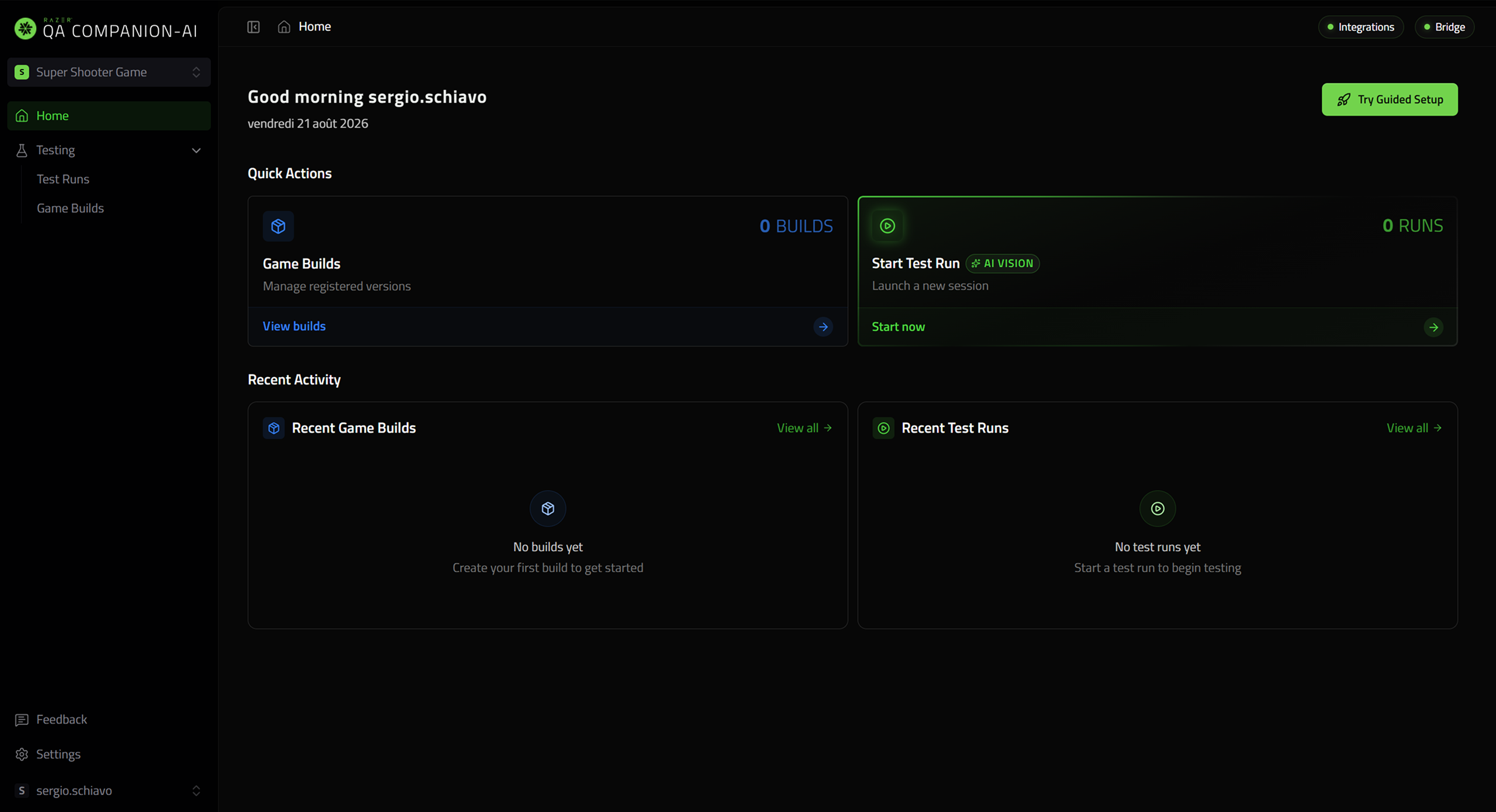
Razer QA Companion-AI Web ダッシュボードは、テストセッションの管理、バグの表示、手動キャプチャのトリガー、Jira への問題のプッシュを行うメインインターフェイスです。
クイックアクション:
- ゲームビルドの管理
- 最近のゲームビルド
- テストランの開始
- 最近のテストラン
- ヘッダー: Bridge のステータス + Jira 連携へのショートカット
- 設定とユーティリティ
テストラン
テストランは、ゲームプレイセッションごとに作成されます。テストランはダッシュボード上に時系列順に表示され、以前のセッションの確認、結果の比較、キャプチャしたすべての QA データへの一元的なアクセスが容易になります。
各テストランはセッションレベルのレポートとして機能し、ゲームプレイ中に収集されたバグ、メディア、メタデータ、コンテキスト情報をまとめます。
テストランレポート
テストランレポートには、特定のゲームプレイセッション中に収集されたすべてのデータが含まれます。QA チームと開発者に対して、セッション中に何が起きたかを構造化して概観でき、その中で報告されたバグに直接アクセスできます。
各レポート内で可能な操作:
- レポートの名前変更
- バグリストの表示
- バグを手動でトリガー
- バグメタデータ(タイトル、重大度、説明)の編集
- 動画または注釈可能なスクリーンショットの再生(24 時間有効)
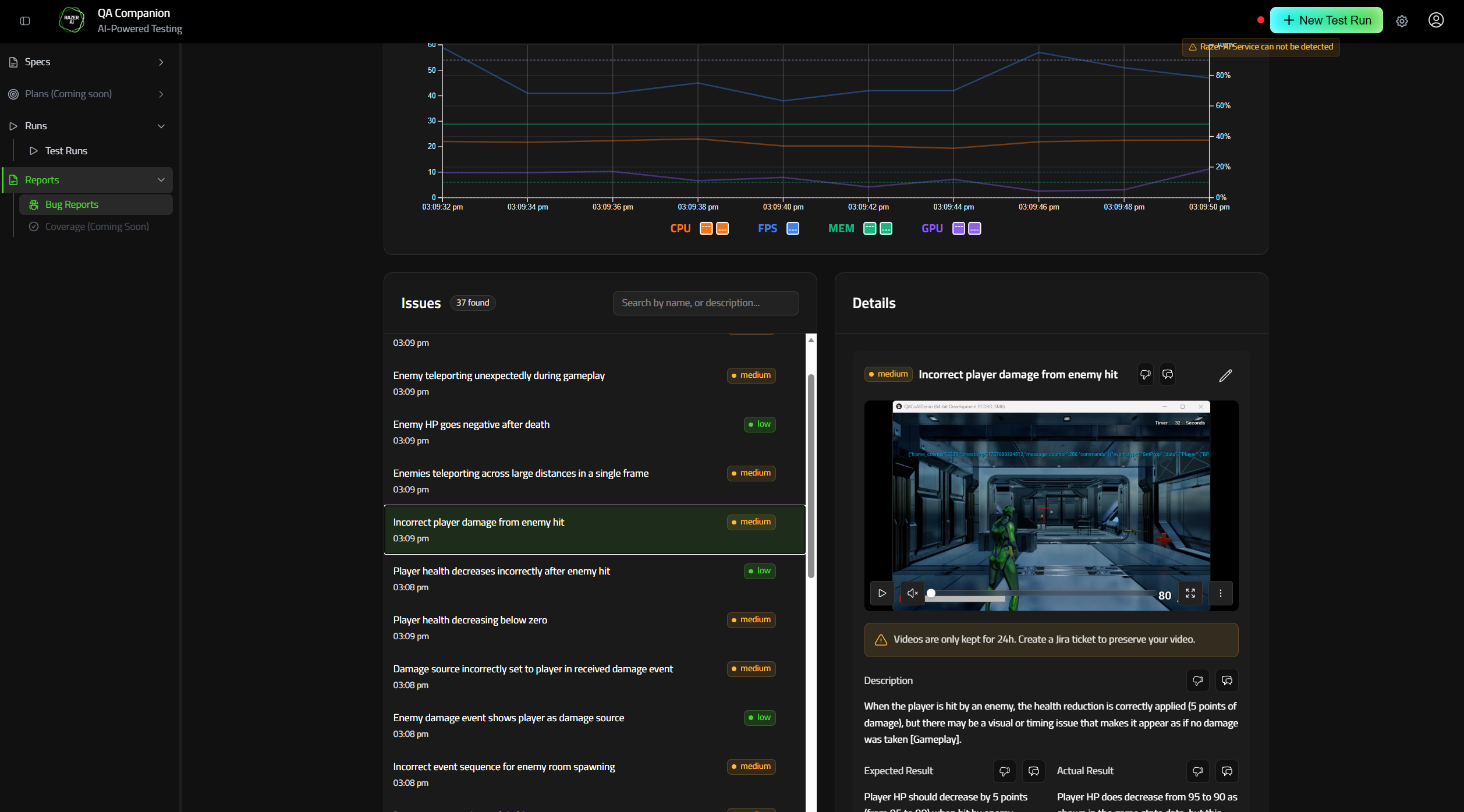
キャプチャした動画および注釈可能なスクリーンショットは 24 時間利用できます。この期間を過ぎると、メディアファイルにレポートからアクセスできなくなる場合があります。
パフォーマンス追跡
パフォーマンス追跡機能では、QA セッション実行中にゲームの FPS、CPU 使用率、GPU 使用率、メモリ消費量をリアルタイムで監視できます。
いずれかのメトリクスがユーザー定義のしきい値を超えると、Companion は自動的に「Performance Issue」のバグエントリを作成し、正確なタイムスタンプをタグ付けし、ライブグラフに赤い点をピン留めして、ゲーム内イベントとスローダウンを相関させることができます。
メリット
- 再現困難なフレームレート低下を早期に発見できます
- 複雑なシーンでの隠れた GPU/CPU スパイクを可視化できます
- 最適化パスに向けた客観的データを生成できます
メトリクスを有効にしてセッションを開始する
- Web アプリケーションを開き、「Start a new QA session」をクリックします。
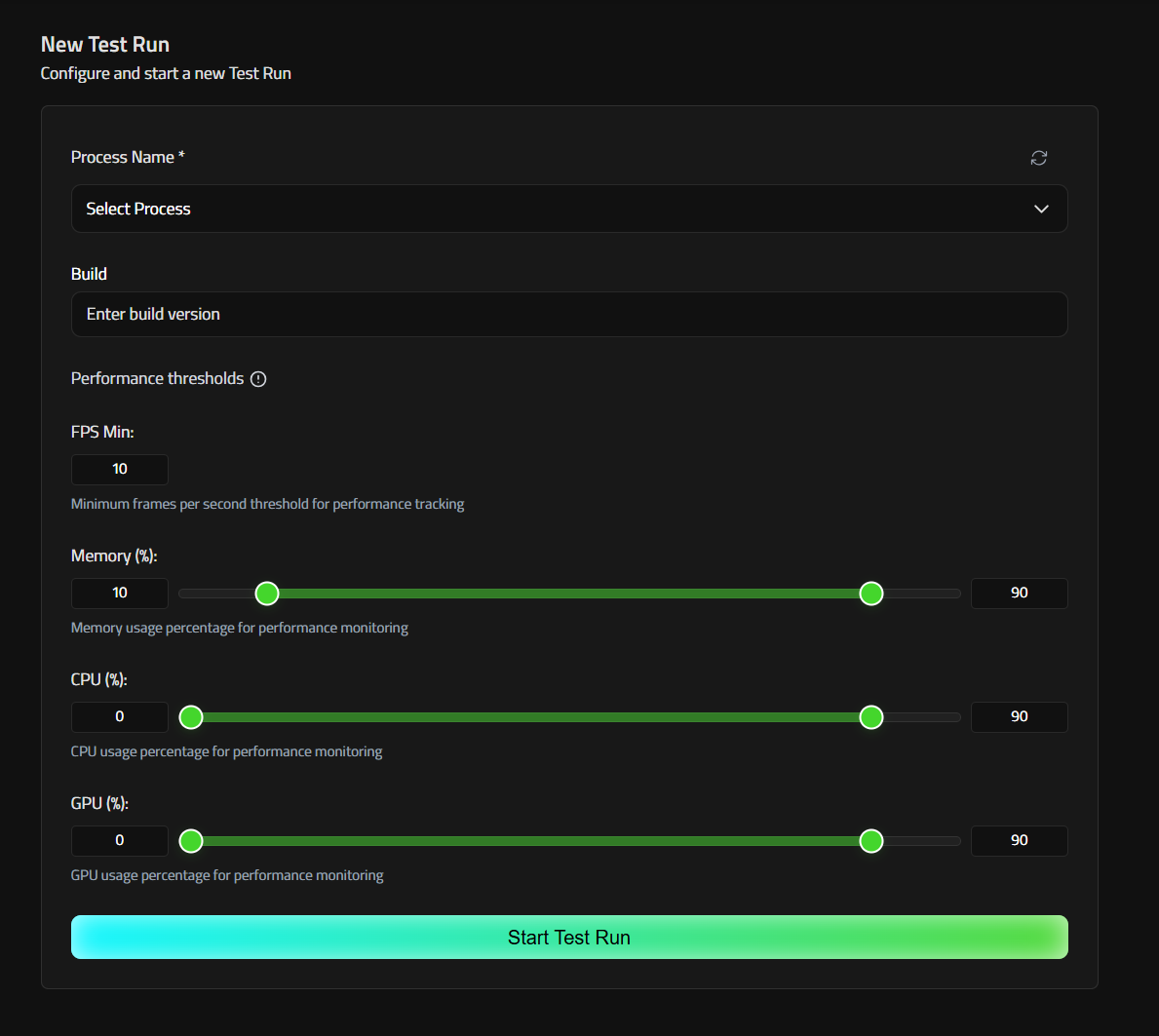
- 通常のフィールドを選択・入力します:
- Process Name – 追跡する実行ファイルを検索または選択します(例:MyGame)。
- Build – 内部ビルドタグ(最大 20 文字)。
- Performance thresholds パネル(スクリーンショット①を参照)で:
- FPS Min – フレームレートの下限(デフォルト 30)。 スライダーをドラッグするか、上限と下限のしきい値を正確なパーセンテージで入力します:
- Memory %(0〜100)
- CPU %(0〜100)
- GPU %(0〜100)
- 「Start new QA session」をクリックします。
- パフォーマンスメトリクスが追跡され、パフォーマンスの問題が自動的にレポートされます。
ライブグラフとしきい値インジケーター
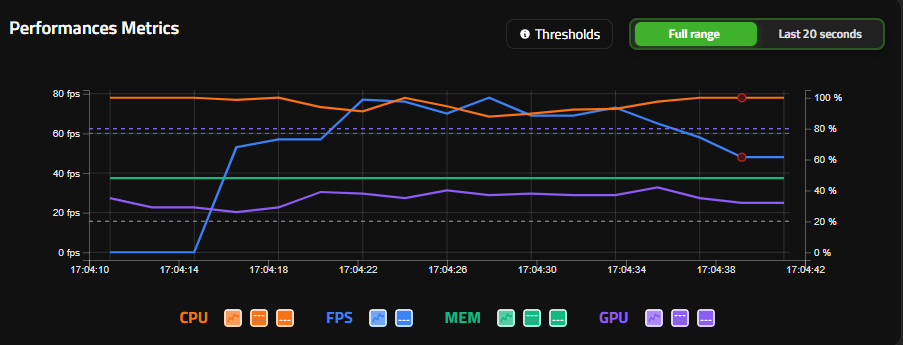
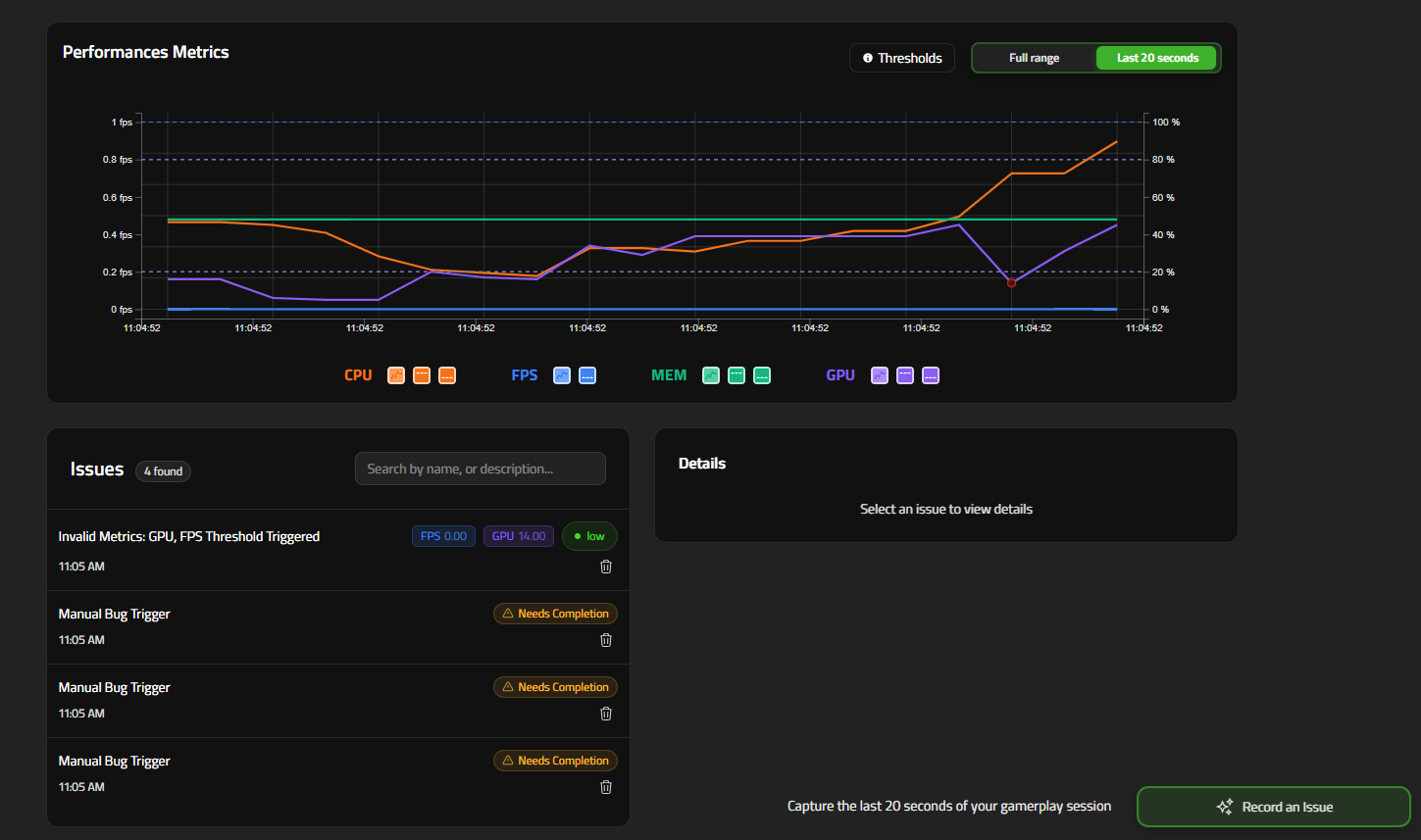
セッション中、パフォーマンスメトリクスグラフがレポートビューに表示されます:
| 凡例 | 説明 |
|---|---|
| オレンジ線(CPU) | CPU 使用率(%)。 |
| 青線(FPS) | フレームレート(frames-per-second)。 |
| 緑線(MEM) | システムメモリ使用率(%)。 |
| 紫線(GPU) | GPU 使用率(%)。 |
| 赤い点 | メトリクスがしきい値を超過したタイムスタンプ – 「Performance Issue」バグが自動記録されます。 30 秒ごとに確認。 |
「Last 20 seconds / Full range」トグルでズームしたり、任意の点にホバーして正確な値を確認し、制限値と比較できます。
自動生成されたパフォーマンス問題の確認

赤い点のセットごとにバグエントリが作成されます:
- 現在のレポート内の Issues セクションまでスクロールします。
- タイプが「Invalid Metrics」のエントリには以下が記載されます:
- しきい値がトリガーされたタイムスタンプとメトリクス。
- その時点でのメトリクス値のスナップショット。
- 20 秒のゲームプレイ動画(通常のバグと同じキャプチャウィンドウ)。
- 必要に応じて重大度/説明を編集します。
バグレポート
バグレポート機能により、テスターは必要に応じて問題を記録・文書化でき、バグ発生時に重要なビジュアルおよびコンテキスト情報を正確にキャプチャできます。
使用方法
Razer QA Companion-AI を使用して手動でバグを報告するには:
- ダッシュボードで現在開いているレポートを選択します。
- キャプチャしたいバグを再現します。
- 以下のいずれかの方法でレポートをトリガーします:
- インターフェイス右下の Screenshot または Video ボタンをクリックします。
- 指定のホットキーを使用します:
- Ctrl + B:スクリーンショット
- Ctrl + Shift + B:動画 (手動バグレポート)
- Ctrl + Shift + V:Vision-AI (AI バグ検出)
数秒後、新しいバグがバグリストに表示され、アクティブなレポートに自動的にリンクされます。 スクリーンショットはアプリ内の注釈インターフェイスで編集でき、送信前に特定のエリアをハイライトしたりコメントを追加したりできます。
手動バグレポート
手動バグレポート機能により、テスターは専用のホットキーを使用して、ゲームプレイセッション中の任意のタイミングでバグを報告できます。
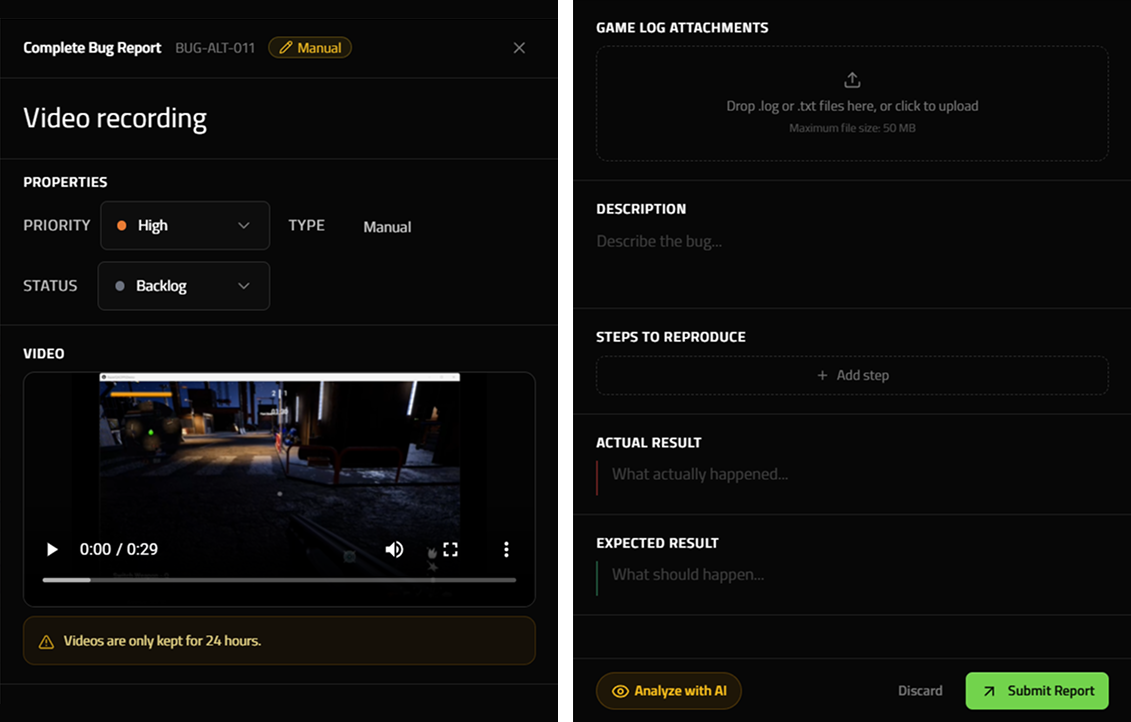
バグを手動でキャプチャするには、QA セッションの実行中に Ctrl + Shift + V を押します。トリガーされると、QA Companion-AI は直前の 20 秒間のゲームプレイ動画を自動的にキャプチャしてバグレポートに含め、問題に対する視覚的なコンテキストを即座に提供します。
その後、プラットフォーム上にバグレポートフォームが開き、レポートを送信する前にバグの詳細を入力できます。
フォームでは、以下を入力できます:
説明(Description): 問題の明確な要約 再現手順(Steps to reproduce): バグを発生させるために必要な操作 実際の結果(Actual result): ゲーム内で起きたこと 期待される結果(Expected result): 本来起こるべきだったこと 優先度(Priority): 問題の重要度または緊急度 ステータス(Status): バグレポートの現在の状態
関連するすべての情報を追加したら、レポートを送信します。バグは保存され、現在のテストランにリンクされ、キャプチャした動画が自動的に添付された状態でダッシュボードから確認できるようになります。
Vision-AI バグレポート
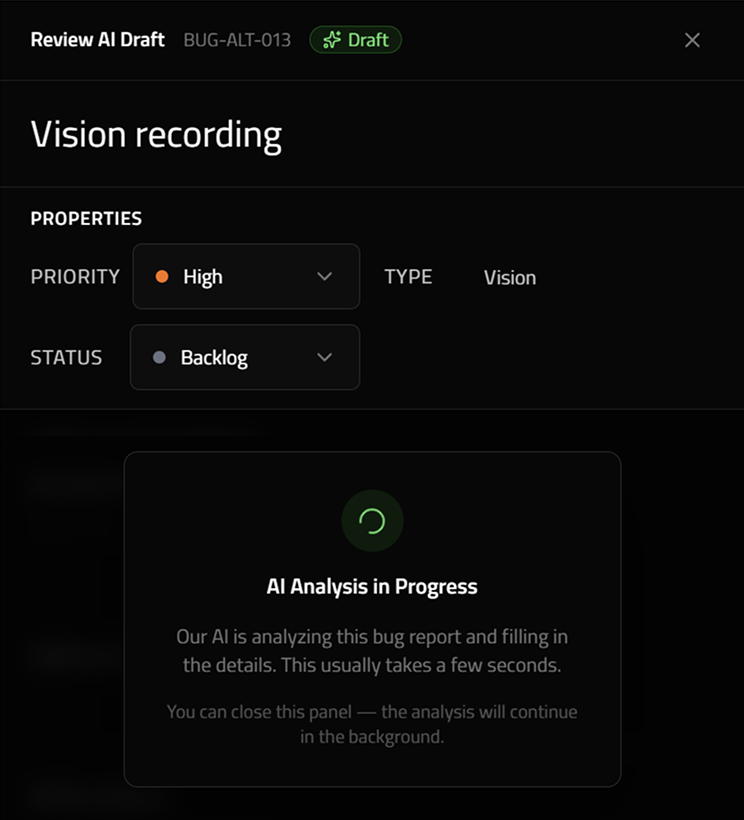
Vision-AI バグレポート機能により、テスターは専用のホットキーを使用して、ゲームプレイセッション中に AI 支援によるバグ解析をトリガーできます。
Vision-AI バグレポートを開始するには、QA セッションの実行中に Ctrl + Shift + B を押します。QA Companion-AI は直前の 20 秒間のゲームプレイ動画を自動的にキャプチャし、AI 解析に送信します。
その後、動画が解析され、潜在的なバグやゲームプレイ上の問題が検出されます。
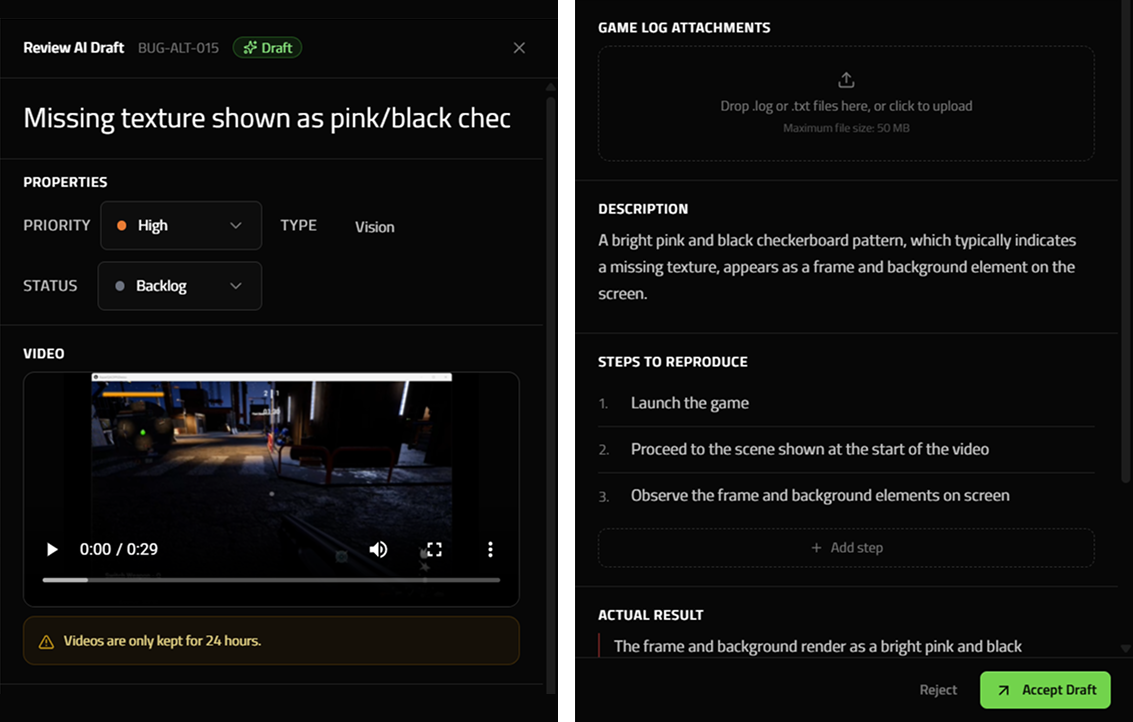
解析が完了すると、検出されたバグが現在のセッションにリンクされたテストランレポートに表示されます。
AI が検出した各バグは、説明、再現手順、実際の結果、期待される結果、優先度、ステータスなどの詳細を含む関連フィールドがあらかじめ入力された状態で、自動的にレポートに追加されます。
これにより、テスターは AI が検出した問題をテストランレポートから直接確認し、手作業による文書化を削減し、検出された各問題を保持・編集・破棄すべきかを素早く判断できます。
バグ検証フロー
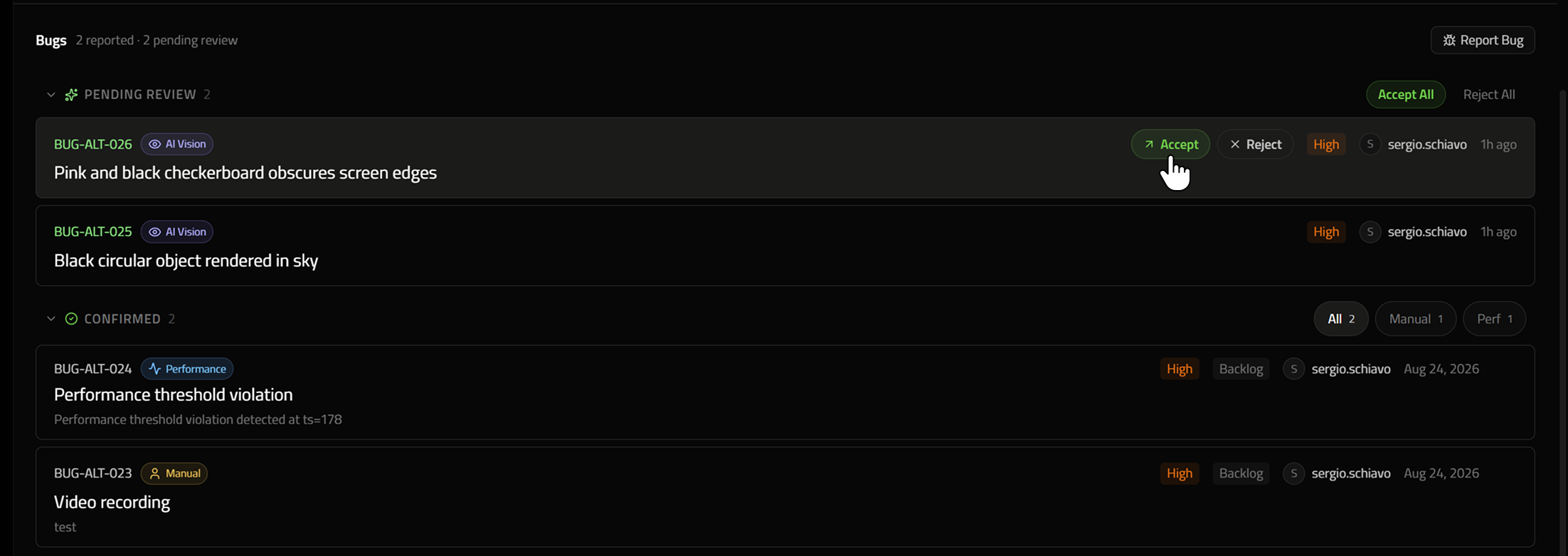
利用可能ないずれかの方法(スクリーンショット、手動バグレポート、Vision-AI バグレポート)でバグがキャプチャされると、確認用のエントリとして追加されます。
その後、バグエントリを承認または却下できます:
- 承認された場合、バグは「Confirmed(確定)」セクションに移動されます。
- 却下された場合、バグエントリは破棄されます。
この確認ステップにより、検証済みで関連性のあるバグのみがテストランレポートに保持されます。
画像と動画の保存期限
バグに関連するスクリーンショットと動画は、キャプチャから 24 時間利用可能です。この期間を過ぎると:
- スクリーンショットにアクセスできなくなります。
- 動画が再生できなくなります。
- Jira エクスポートからスクリーンショットと動画コンテンツが除外されます。
- バグメタデータ(タイトル、説明、タグなど)は引き続き利用可能です。
Jira 連携の使用
バグが確認され「Confirmed(確定)」セクションに移動されると、Jira 連携を使用して、そのバグを Jira プロジェクトに直接報告できます。
24 時間の保持期間内に利用可能な動画または注釈可能なスクリーンショットといった有効なメディアが添付された確定バグから、プラットフォーム上で直接 Jira の課題を作成できます。
Jira 連携は、利用可能なメタデータ、説明、視覚的な証拠を含む確定バグの詳細を Jira のワークフローに転送するのに役立ち、チームは既存のプロジェクト管理環境からトリアージと解決を継続できます。
- 「Export to Jira」をクリックします。
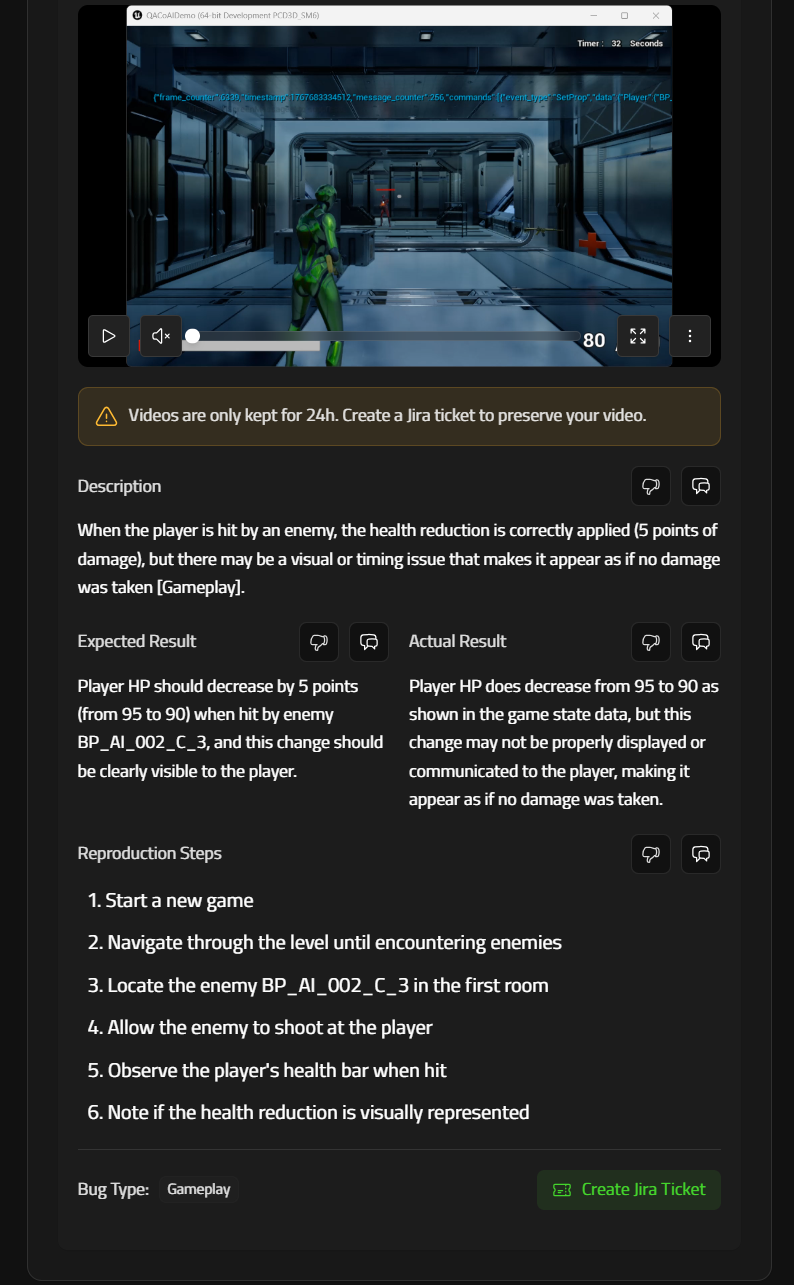
- 自動入力されるフィールド:タイトル、説明、重大度、再現手順
- 動画またはスクリーンショットが有効であれば添付されます。
- 期限切れの動画およびスクリーンショットは自動的に除外されます。
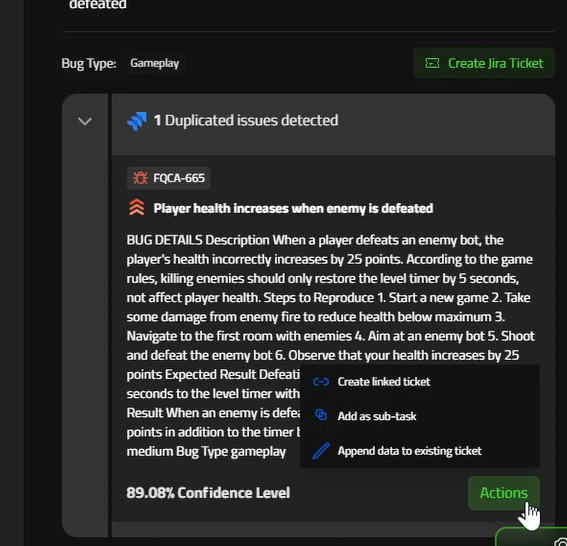
重複バグ検出
本システムは AI 言語解析を活用して Jira プロジェクト内のチケットを検証し、プロジェクト間で重複するバグレポートをインテリジェントに識別します。これによりノイズを減らし、トリアージを効率化し、再発する問題を可視化し、関連するレポートをコンテキストに応じて紐付けることで優先順位付けを改善します。
設定とユーティリティ
一般設定タブから、以下の操作が可能です:
- プロジェクト設定の編集
- Razer ユーザー ID と認証トークンの表示
- Jira との接続と連携管理
- Cookie および Hotjar トラッキング設定の管理
- 便利なリンクへのアクセス