主要功能
简介
雷蛇QA智能助手将智能自动化与实时分析相结合,优化您的游戏测试工作流程。其强大的功能帮助QA团队轻松捕获、追踪和分析游戏问题。从缺陷检测到性能监控:一切尽在统一平台。
仪表盘
雷蛇QA智能助手的网页端仪表盘是您管理测试会话、查看缺陷、触发手动捕获以及将问题推送至Jira的主要界面。
报告与缺陷概览
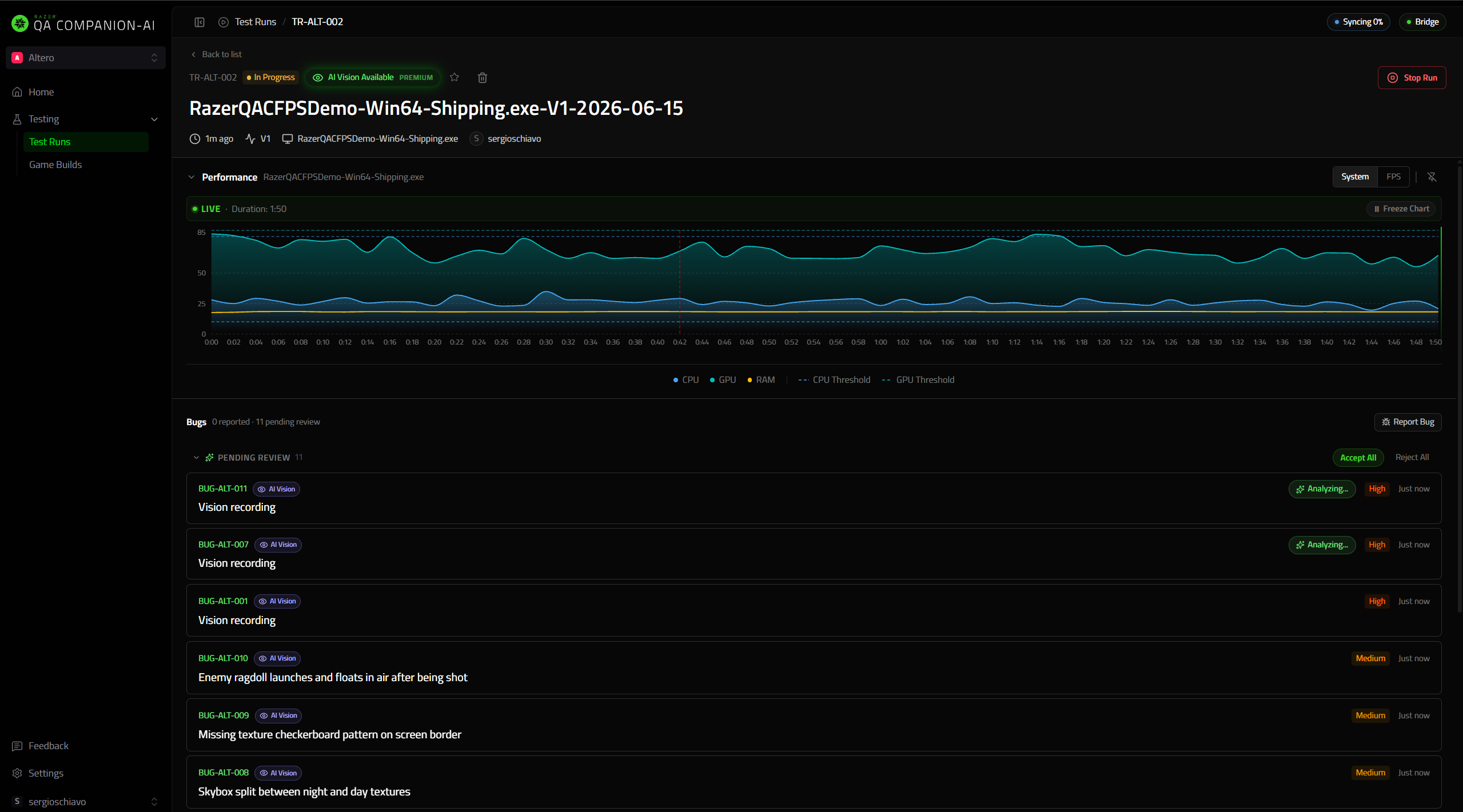
每个游戏会话会自动创建一份报告,并按时间顺序列于仪表盘上。
在每份报告中,您可以:
-
重命名报告
-
查看缺陷列表
-
编辑缺陷元数据(标题、严重程度、描述)
-
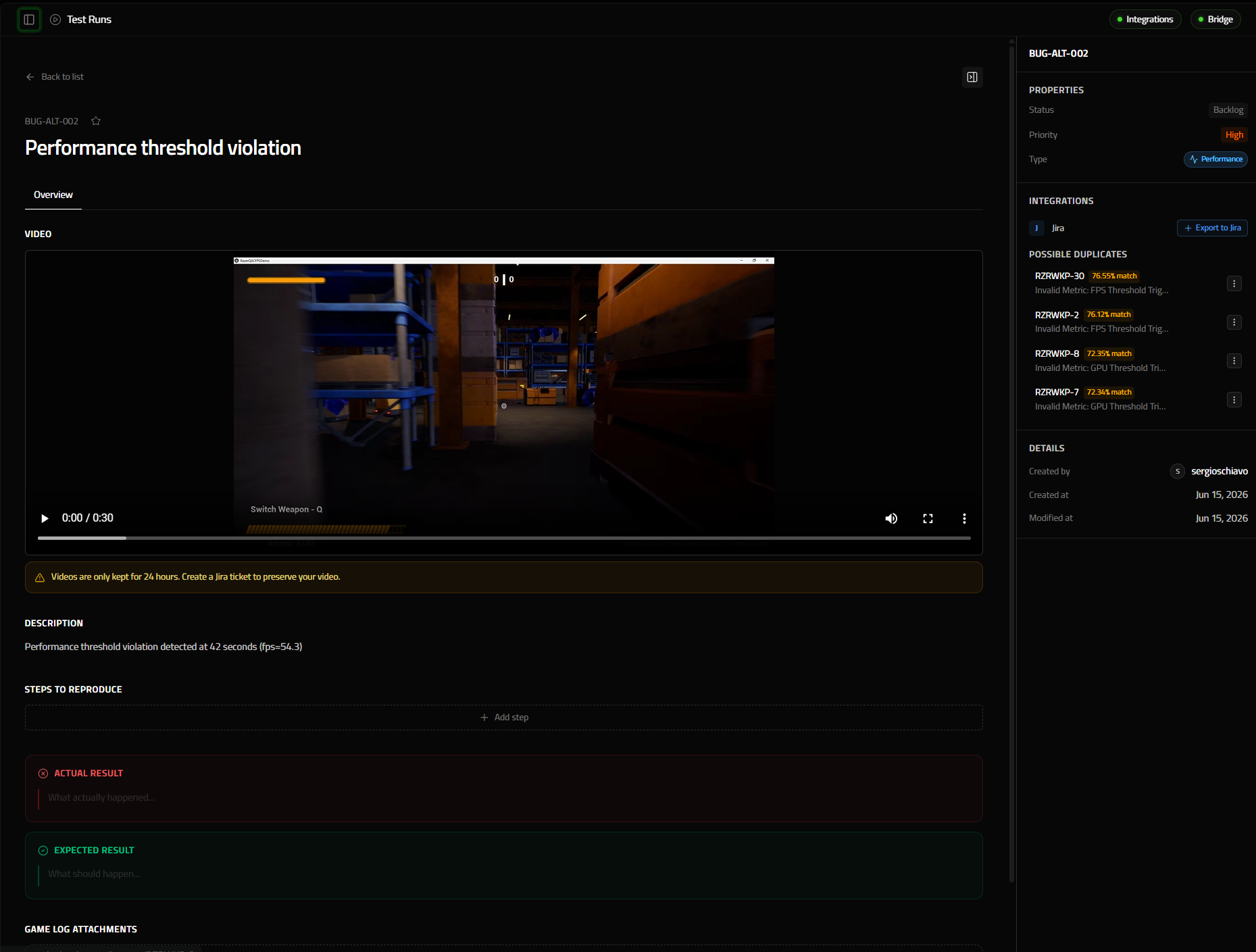
回放视频或可注释截图(有效期24小时)
-
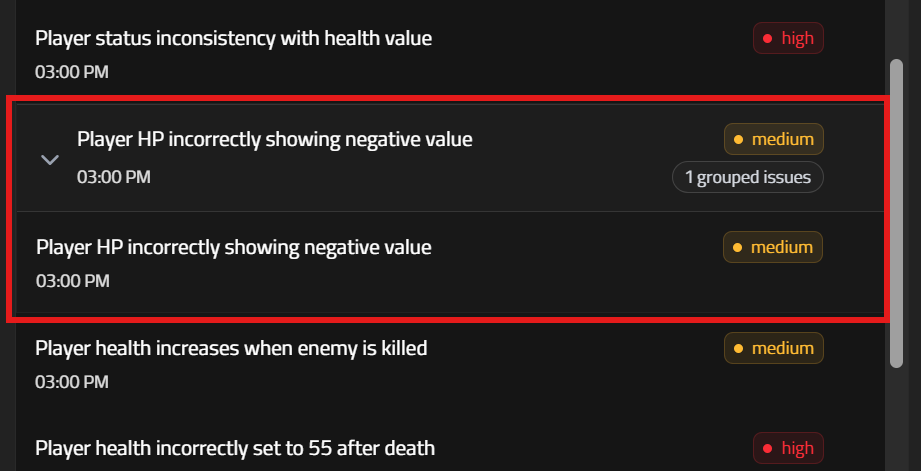
按相似度分组缺陷 雷蛇QA智能助手自动检测并归类相似的缺陷报告,帮助测试人员避免重复提交,专注于真正重要的问题。通过聚合相关问题,该工具保持报告的整洁有序,更易于识别反复出现的问题,节省时间并提升QA团队的协作效率。
设置与实用工具
在通用设置选项卡中,您可以:
- 编辑项目设置
- 重新下载service.conf
- 查看您的Razer用户ID和认证令牌
- 连接Jira并管理集成
- 管理Cookie和Hotjar跟踪偏好
- 访问实用链接
Jira集成
为简化问题跟踪,雷蛇QA智能助手支持直接与Jira集成。
设置
-
点击右上角的设置
-
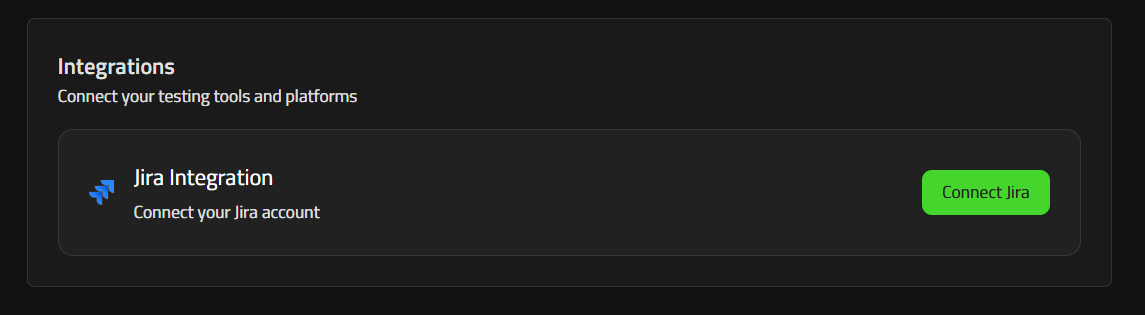
选择Integrations页面
-
连接您的Jira账户
-
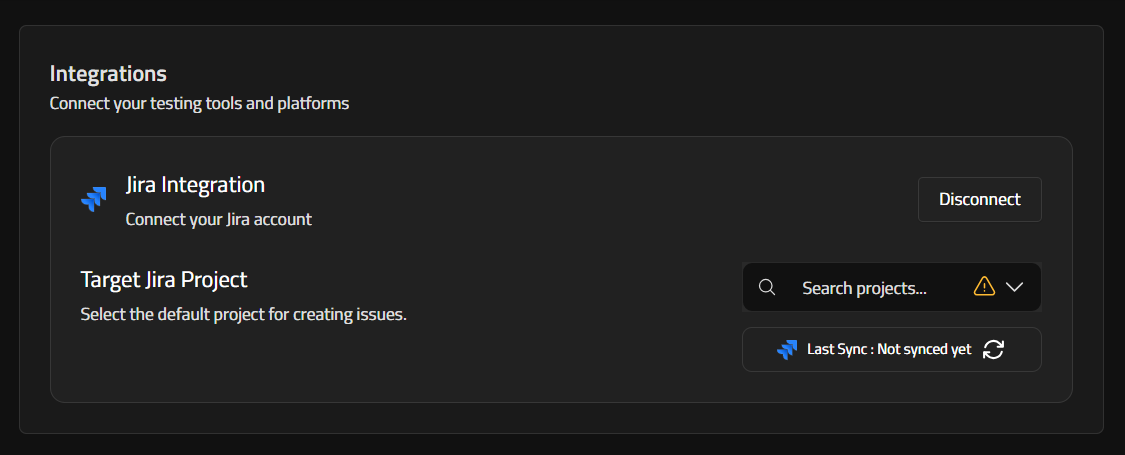
Jira连接成功后,选择您希望创建Jira票的Jira项目。
使用方法
对任何有效缺陷(附有24小时内的视频或可注释截图):
- 点击"Create Jira Issue"
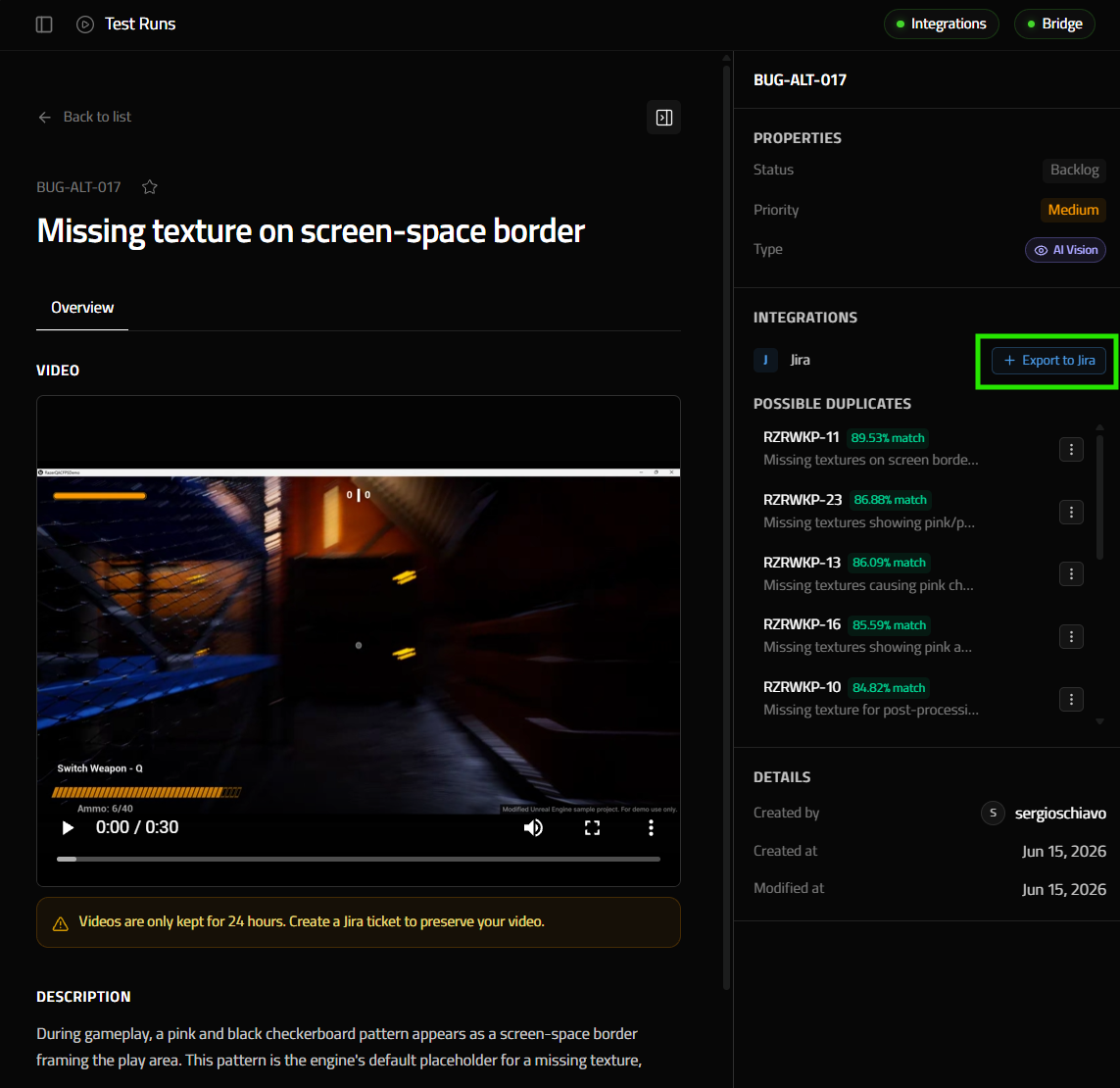
- 字段自动填充:标题、描述、严重程度、复现步骤
- 若视频或截图仍在有效期内,将自动附加
- 已过期的视频和截图将自动跳过。
重复缺陷检测
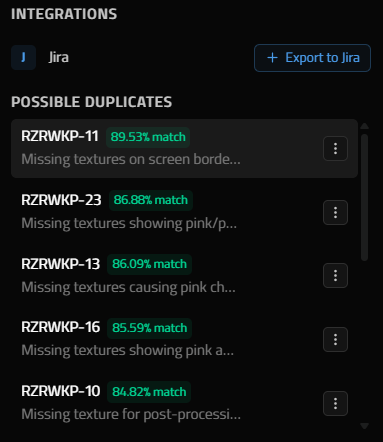
我们的系统利用AI语言分析对您Jira项目中的Jira票进行核查,智能识别跨项目的重复缺陷报告。这有助于减少噪声、简化分类流程,并通过识别反复出现的问题、关联相关报告来提升优先级排序的准确性。
性能指标监测
性能指标监测功能让您在QA会话运行期间实时监控游戏的FPS、CPU使用率、GPU使用率和内存占用。
当任意指标超过用户自定义阈值时,助手将自动生成一条"性能问题"缺陷记录,标注精确时间戳,并在实时图表上标记红点,帮助您将性能下降与游戏内事件关联起来。
重要性
- 提前发现难以复现的帧率下降
- 在复杂场景中暴露隐蔽的GPU/CPU峰值
- 为优化工作提供客观数据
如何使会话启用性能指标
- 打开网页端,点击Start a new QA session。
- 选择并填写常规字段:
- Process Name – 搜索或选择要追踪的可执行文件(如MyGame)。
- Build – 内部build标签(最多20个字符)。
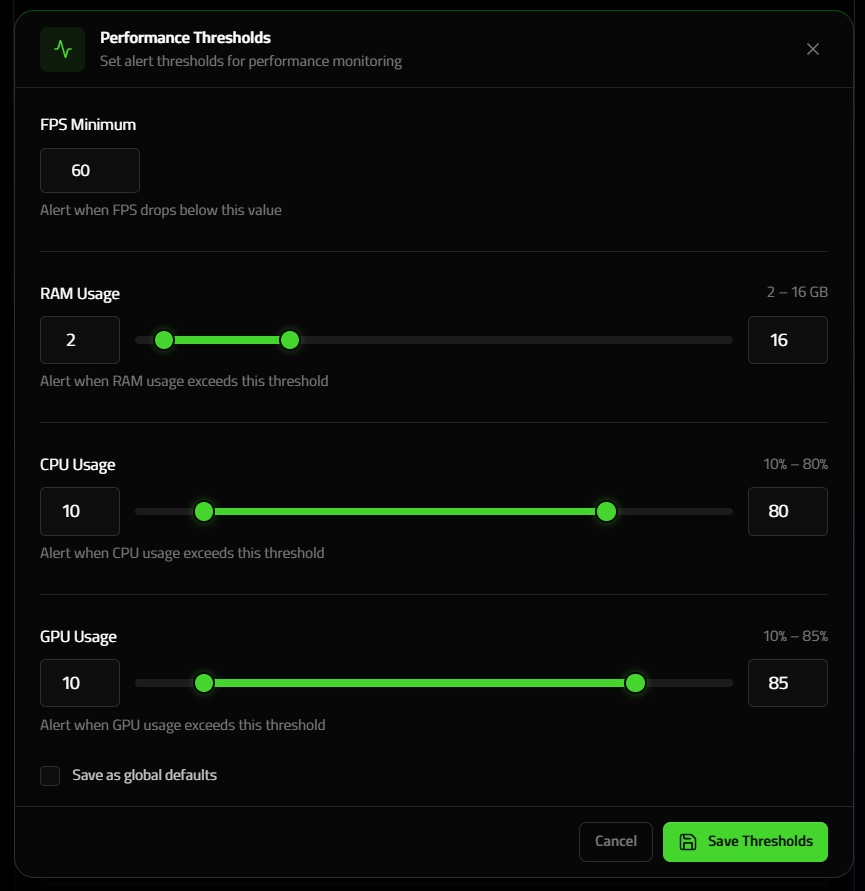
- 在Performance thresholds面板中(见截图①):
- FPS Min – 每秒帧数下限(默认30)。 拖动滑块或输入精确百分比以设置上下限阈值:
- Memory % (0–100)
- CPU % (0–100)
- GPU % (0–100)
- 点击Start new QA session。
- 性能指标将被监测,性能问题将自动上报。
实时图表与阈值指示器
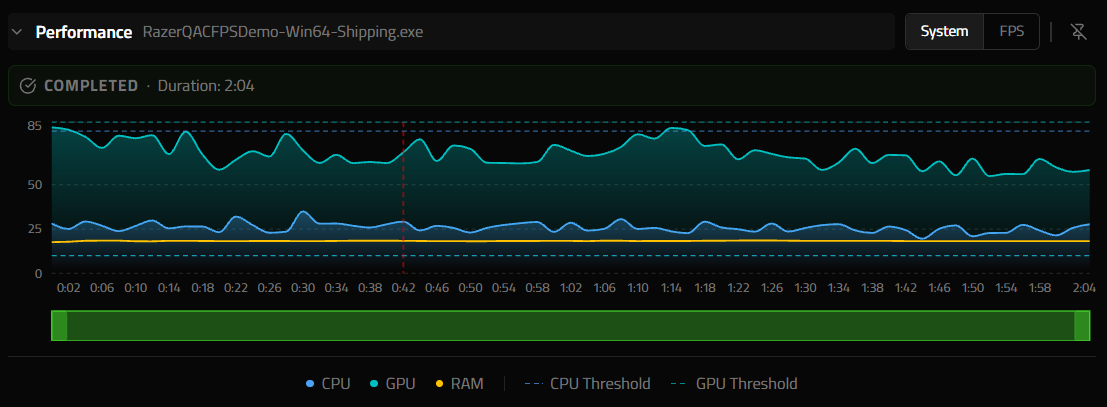
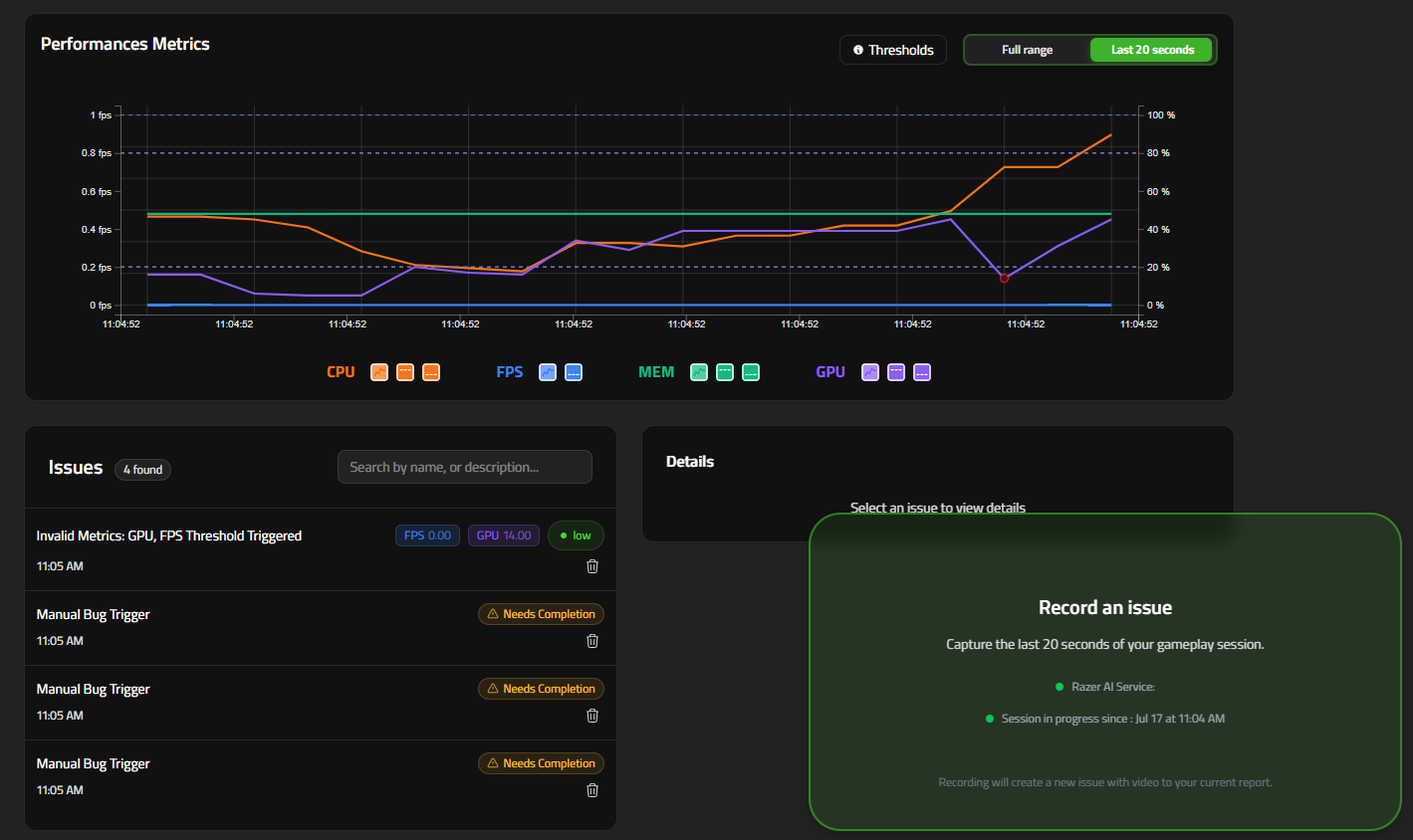
会话期间,性能指标图表将显示在报告视图中:
| 图例 | 描述 |
|---|---|
| 橙色线(CPU) | CPU使用率%。 |
| 蓝色线(FPS) | 每秒帧数。 |
| 绿色线(MEM) | 系统内存使用率%。 |
| 紫色线(GPU) | GPU使用率%。 |
| 红点 | 指标超过阈值的时间戳——"性能问题"缺陷将被自动记录。 每30秒检查一次。 |
使用Last 20 seconds / Full range切换进行缩放,或悬停任意点查看精确值并与您设定的限制进行对比。
查看自动生成的性能问题
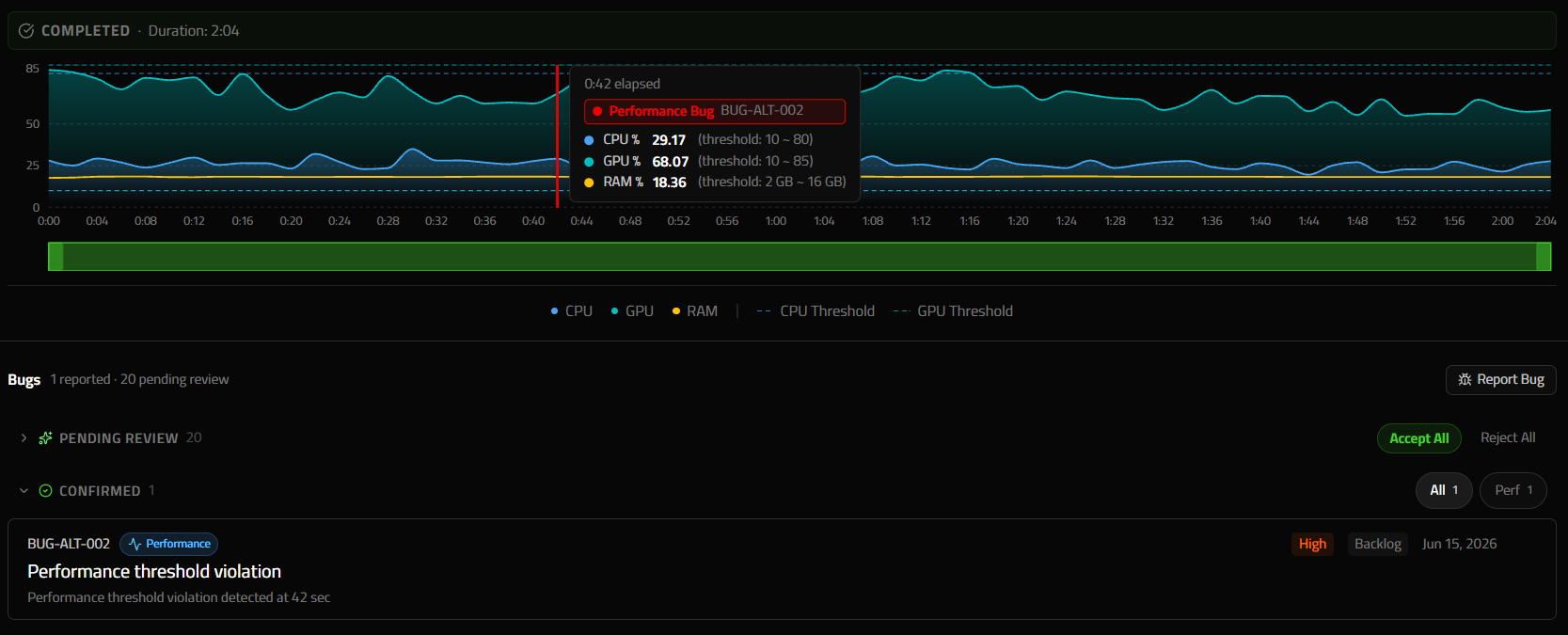
每组红点将创建一条缺陷记录:
- 在当前报告中向下滚动至Issues区域。
- Invalid Metrics类型的记录包含:
- 触发阈值的时间戳及对应指标。
- 该时刻的指标值快照。
- 20秒游戏视频(与标准缺陷捕获窗口相同)。
- 如有需要,可编辑严重程度/描述。
手动缺陷报告
测试人员可使用手动缺陷报告功能按需捕获并记录缺陷,确保每一个视觉或上下文细节都被准确记录。
使用方法
使用雷蛇QA智能助手手动报告缺陷的步骤如下:
- 在仪表盘中,选择当前打开的报告。
- 复现您想要捕获的缺陷。
- 使用以下任一方式触发报告:
- 点击界面右下角的Screenshot或Video按钮。
- 使用指定快捷键:
- Ctrl + B 截图
- Ctrl + Shift + B 录制视频 几秒钟后,新缺陷将出现在缺陷列表中,并自动关联至当前活动报告。 截图可通过应用内注释界面进行编辑,允许您在提交前标注并注释特定区域。
图片与视频存储期限
缺陷相关的截图和视频在捕获后24小时内有效。此后:
- 截图将不再可访问。
- 视频将不再可播放。
- Jira导出将不包含截图和视频内容。
- 缺陷元数据(如标题、描述和标签)将继续保留。