雷蛇QA智能助手快速入门
本指南将帮助您完成雷蛇QA智能助手的设置,并开始游戏测试。
项目设置
- 访问雷蛇QA智能助手网页端并创建项目。
- 在PC上下载并安装雷蛇AI服务,并按照以下步骤完成设置。 3.(可选)集成支持的工单平台(JIRA),以支持您的工作流程。
完成设置后,您将可以使用一键缺陷上报和性能指标监测功能。
雷蛇AI服务
雷蛇AI服务需要安装在测试设备上,用于从游戏应用中采集数据,以支持缺陷检测与上报。
配置雷蛇AI服务的步骤如下:
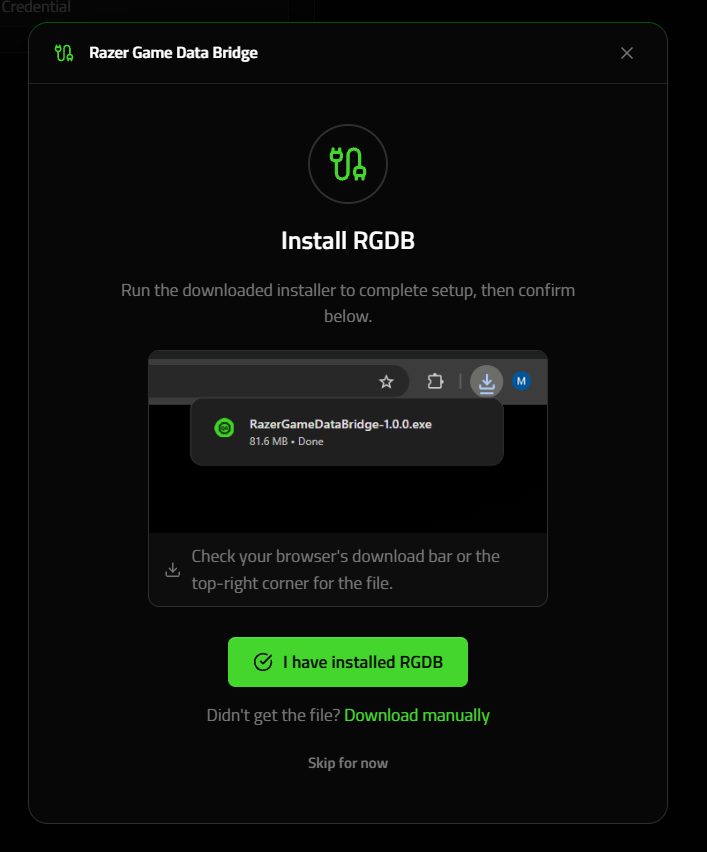
- 通过登录时弹出的窗口下载安装程序。
-
双击.exe文件安装雷蛇AI服务。
-
在同一个弹窗中,点击[Apply]将配置文件应用至Razer AIService文件夹。
- 或者,下载并将service.conf复制到 C:\Program Files (x86)\RazerAIService\RazerAIService\
信息
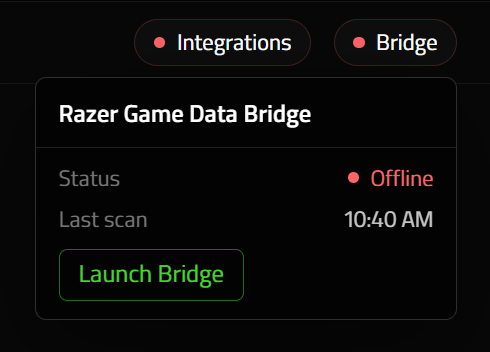
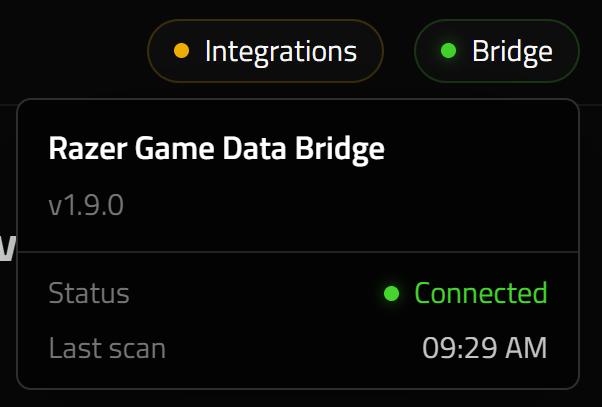
您可以随时点击顶部导航栏上的红点,再次访问安装程序下载和应用配置文件。

故障排查
如果绿色状态指示灯未出现,请尝试以下操作:
-
再次应用配置文件。
-
打开任务管理器,点击"服务"选项卡,搜索RazerAIService,右键并选择"重新启动"。
请注意:使用雷蛇QA智能助手时,雷蛇AI服务必须在任务管理器中保持运行。
更新AI服务
- 通过下载弹出菜单下载最新版本(点击右上角的红点/绿点)。
- 双击.exe文件进行安装。
无需卸载旧版本,也无需重新应用配置文件。
后续步骤
完成设置后: