Razer QA Companion-AI スタートガイド
このガイドでは、ゲームテストに向けた Razer QA Companion-AI のセットアップと使用開始の方法を説明します。
プロジェクトのセットアップ
- Razer QA Companion-AI Web プラットフォームにアクセスし、プロジェクトをセットアップします。
- PC に Razer Game Data Bridge をダウンロードしてインストールし、以下の手順に従ってセットアップを完了します。
- (任意)対応するチケットプラットフォーム(JIRA)と連携してワークフローをサポートします。
Razer Game Data Bridge
Razer Game Data Bridge は、ゲームアプリケーションからゲームプレイの映像やスクリーンショットをキャプチャし、そのデータを安全にクラウドへ送信して AI モデルで解析するために、テストマシン上にインストールする必要があります。
Razer Game Data Bridge をセットアップするには:
1 ログイン時に表示されるポップアップからインストーラーをダウンロードします。
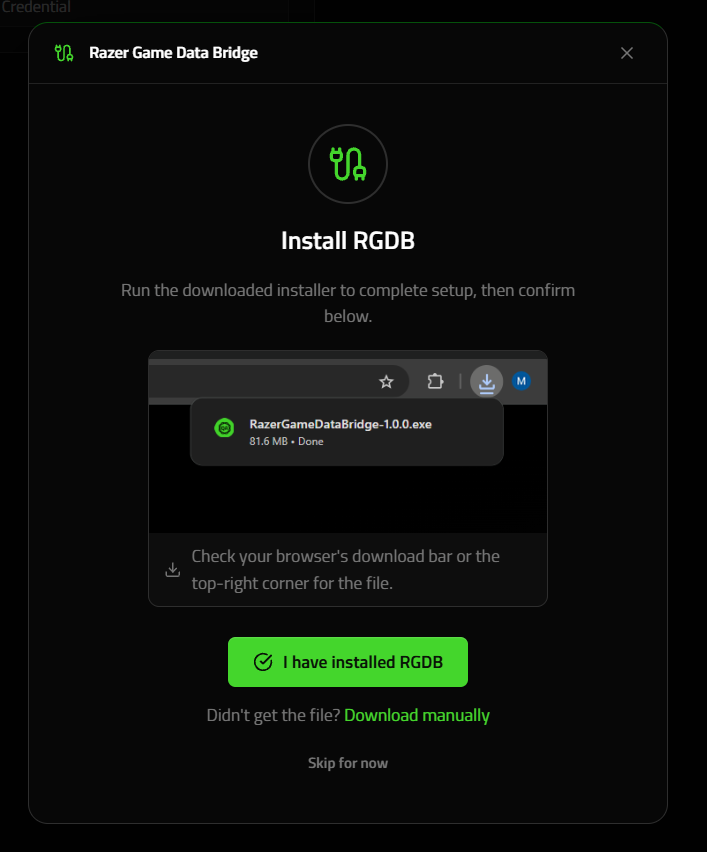
2 .exe ファイルをダブルクリックして、Razer Game Data Bridge をインストールします。
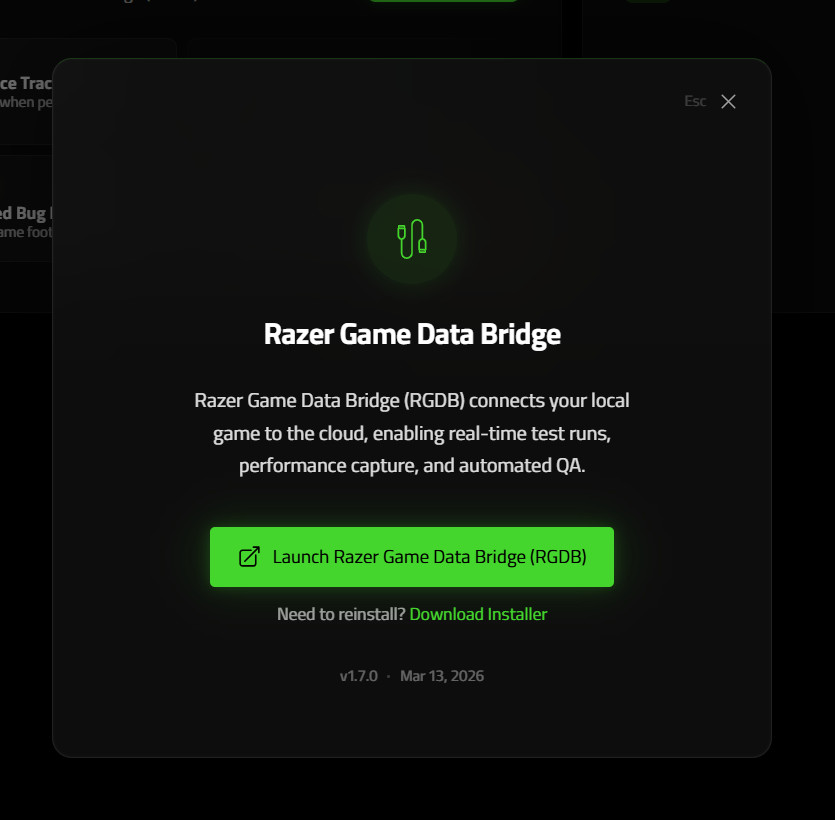
備考
上部ナビゲーションバーの「Bridge」の赤い点をクリックすると、インストーラーのダウンロードにアクセスできます。
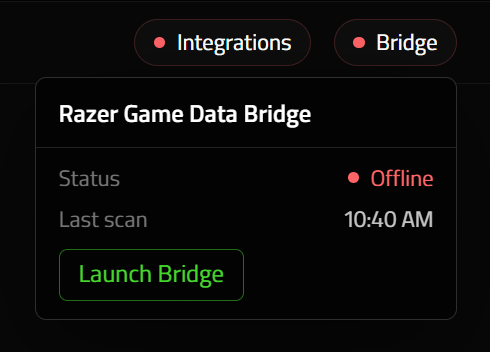
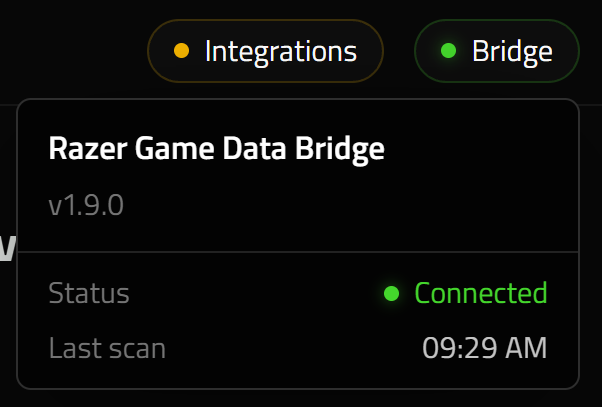
- Razer Game Data Bridge がインストールされ起動されると、Web アプリケーション上に緑色のステータスライトが表示されます。
Jira 連携
課題追跡を効率化するため、Razer QA Companion-AI は Jira との直接連携に対応しています。
セットアップ
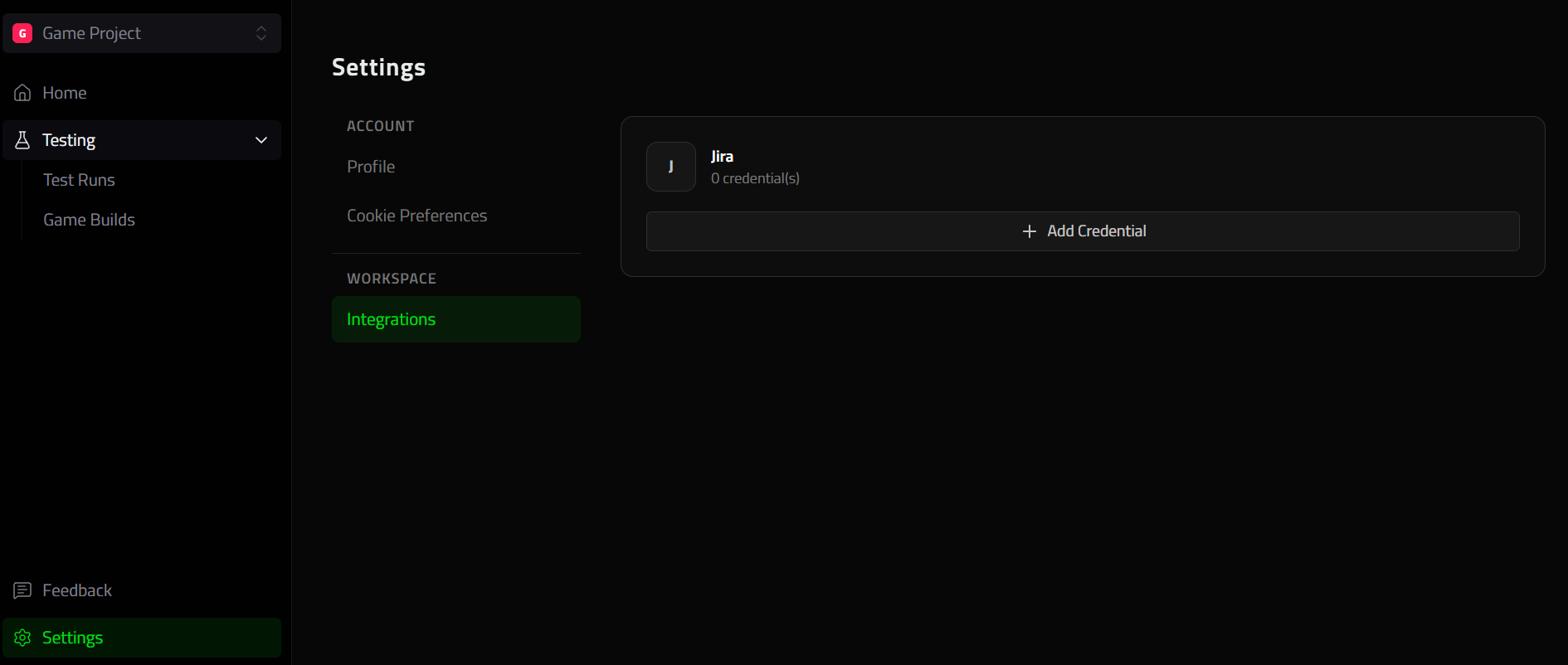
- 左下隅の設定に移動します。
- 「Integrations(連携)」ページを選択します。
- 「Add Credential(認証情報を追加)」をクリックします。
ポップアップが開くので、そこに Jira の認証情報を入力します。
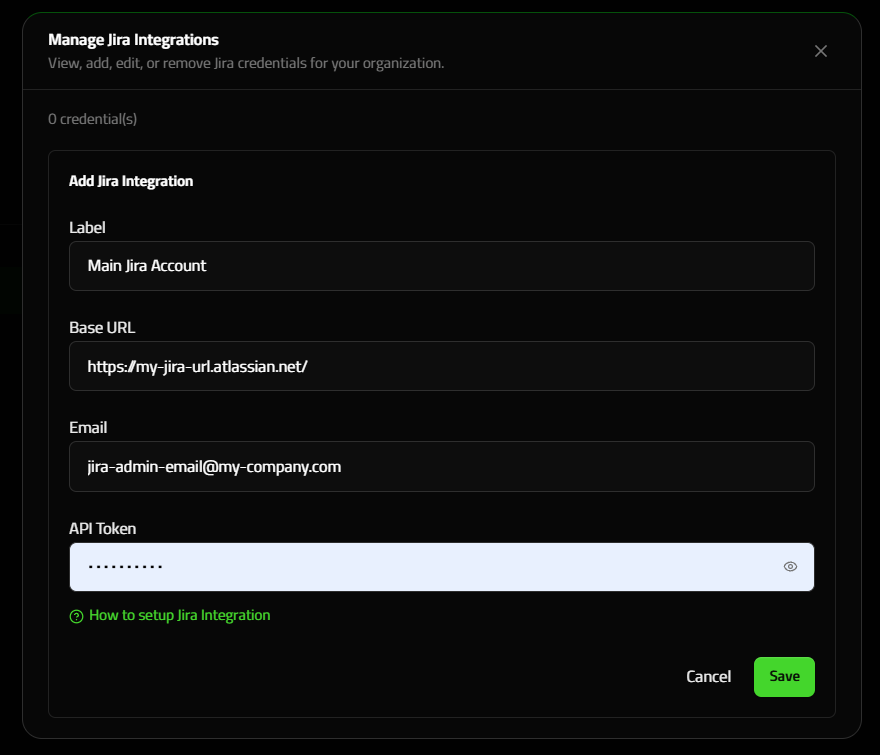
備考
Jira API キーの作成にサポートが必要な場合は、次のガイドを参照してください: Jira 連携のセットアップ方法
フィールドマッピング
Jira プロジェクトを接続したら、この機能を使用するために、各プロジェクトのフィールドマッピングを設定する必要があります。
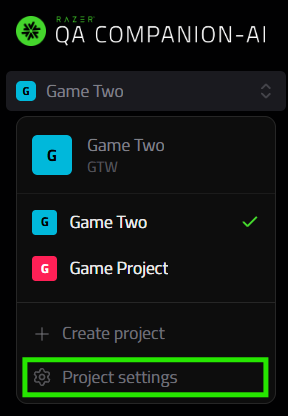
- プロジェクト選択ドロップダウンをクリックして「Project Settings(プロジェクト設定)」を選択し、プロジェクトの設定に移動します。
- 「Integrations(連携)」に移動します。
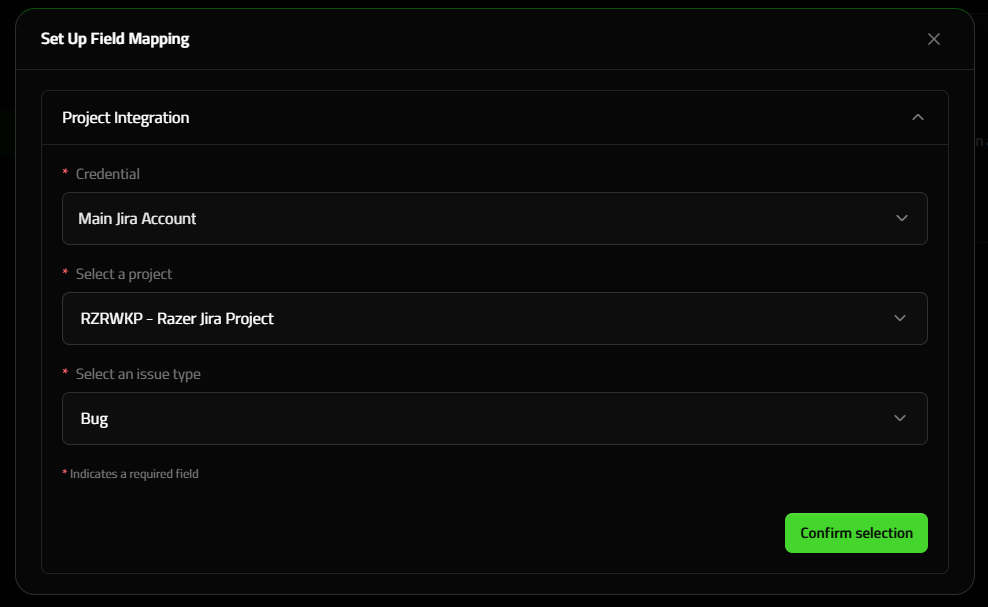
- 「Get started(開始する)」を選択します。
ポップアップが開くので、選択した Jira プロジェクトに合わせてフィールドをマッピングします。
次のステップ
セットアップが完了したら: