PlayStation®5 コンソールゲーム開発: セットアップ
前提条件:
-
Interhaptics SDK にアクセスするには、登録された PlayStation™ パートナーである必要があります。まだパートナーでない場合は、SDK にアクセスする前にまず PlayStation™ パートナー として申請し、承認を受ける必要があります。
-
Unreal Engine for PlayStation 5® and PlayStation VR2® (Epic Games を介したアドオン) — バージョン 4.26 以降
-
注意: Unreal 4.26 では、FSonyPlatformProcess クラスに GetDllExport 関数を追加してください。Unreal 4.27 以降ではすでに実装されています。
PS5® コンソールおよび PlayStation VR2® 向け Interhaptics SDK アドオンは、DevNet の Tools and Middleware Directory からリクエストできます (Peripheral カテゴリの WYVRN (A Razer Company) からハプティックデザインツールをお探しください)。ただし、PlayStation 5 向け Interhaptics SDK にアクセスする前に、上記の特定の条件を満たす必要があります。
ステップ 1: PlayStation 5 向け Interhaptics SDK をリクエストする (PlayStation VR2 サポートを含む)
DevNet を介して、Interhaptics Unreal Engine および Unity SDK の PlayStation 5 アドオンをリクエストします。これにより、PlayStation 5 コンソール向け、および VR タイトルの場合は PlayStation VR2 向けにハプティック効果を追加してビルドできるようになります。
GitHub プライベートリポジトリへのアクセスが付与されたら、ステップ 2 以降に進むことができます。
ステップ 2: PlayStation 5 アドオン付きの Interhaptics Core SDK をインストールする (Core SDK 1.4.0+ | PlayStation 5 アドオン 1.3.0+)
* Interhaptics PlayStation 5 SDK が 1.2.0 以前の場合、これらのバージョンには Interhaptics Core SDK が内包されているため、Interhaptics Core SDK 全体を単純に置き換えてください。新しいバージョンにアップグレードするには、これを 1.4.0 より新しい Interhaptics Core SDK に置き換え、以下の手順に従って Interhaptics PlayStation 5 アドオン バージョン 1.3.0 以降をコアプラグインディレクトリにモジュールとして追加してください。
* このステップは、PlayStation 5 アドオン 1.3.0 以降と組み合わせた Interhaptics Core SDK 1.4.0 以降に適用されます (アドオンが Core SDK のモジュールとして機能します)。
こちら に記載された手順に従って Interhaptics Core SDK をインストールします。PlayStation 5 アドオン統合は、提供されたリンクから Interhaptics Core の Plugins フォルダにクローンまたは追加する必要があります。https://github.com/Interhaptics/UnrealEngine_PlayStation5_SDK
Advanced Vibration Mode が有効になっていることを確認します。これは、5.0 以降を使用している場合、Platforms/PS5/Config ディレクトリの PS5Engine.ini ファイルに以下のテキストを追加することで実行できます。
[SonyController]
bAdvancedVibrationMode=true
Unreal Engine 5.0 から 5.4 では、YourProject/Config/PS5 ディレクトリの PS5Input.ini ファイルに以下のテキストを追加してください。
[/Script/Engine.InputSettings]
AdvancedVibrationMode=True
Unreal Engine 5.5 以降のバージョンでは、[UnrealEnginePS5_Path]/Engine/Platforms/Ps5/Config ディレクトリの PS5Engine.ini ファイルに以下のテキストを追加してください。
[SonyController]
VibrationMode="Advanced"
このリポジトリを <InterhapticsPluginFolder>/Source にクローンしてください。インポート後、フォルダ構造は以下のようになるはずです。
InterhapticsPluginFolder
    Interhaptics.uplugin
    /Source
        /HapticEffect
        /HapticEffectEditor
        /Interhaptics
        /ProviderGameInput
        /ProviderRazerSensa
        /SDKPS5Folder
            /Private
            /Public
            /HAR-libraries
            /IHPS5Build.cs
(GitHub アクセスが付与されたものと同じメールアドレスでログインしている必要があります。そうでない場合、このリンクは 404 エラーを返します)。
Unreal SDK のはじめに章 に記載された標準のインストールプロセスに従ってください (ステップ 2 以降)。
Interhaptics の PS5 プラットフォームサポートを有効化するため、Interhaptics.uplugin の Modules リストに以下の設定を追加してください。
,
{
    "Name": "IHPS5",
    "Type": "Runtime",
    "LoadingPhase": "Default",
    "WhitelistPlatforms": [ "PS5" ]
}
ステップ 3: ハプティック効果を追加し PlayStation 5 / PlayStation VR2 向けにビルドする
Unreal Engine プロジェクトにハプティック効果 (バイブロタクタイル) を追加するには、ドキュメント のこのセクションに記載された手順に従ってください。クロスプラットフォームであるため、GameInput/XInput の例で追加された振動ハプティック効果は、PlayStation 5 コンソールでも同様にレンダリングされます。
PlayStation VR2 では、手 (コントローラー) または頭 (ヘッドセットのハプティックバンドを通じて) で効果をトリガーできます。頭部でハプティック効果をトリガーするには、デフォルトのターゲット (手に設定) ではなく、ハプティック効果のターゲットを頭部に設定するだけです。
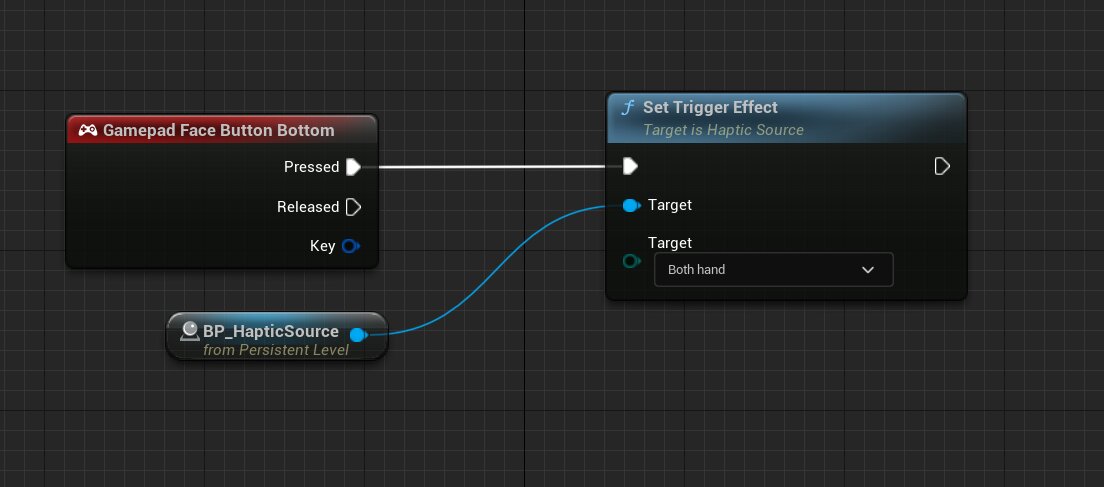
さらに、PlayStation 5 はそのアダプティブトリガーにハプティック効果を設定する機能を活用できます。これは、Haptic Composer でハプティック効果を作成する際にスティフネス(Stiffness)知覚を使用することで実行できます。作成された スティフネスは、アダプティブトリガーに適用される力プロファイルです。下に Unreal Engine の Blueprint を使用したクイック実装を示します。
カスタムハプティック効果 (オーディオファイルから、またはゼロから始める) を追加するには、Haptic Composer セクション の動画をガイドとして使用できます。
その他の支援やサポートについては、Interhaptics 公式 オンラインドキュメント および Discord を参照してください。ご不明点につきましては、喜んでサポートさせていただきます。
「PlayStation」は Sony Interactive Entertainment Inc. の登録商標または商標です。