GameInput / XInput SDK
本ガイドでは、Interhaptics Unreal SDK を使用して GameInput/XInput コントローラー向けのカスタムハプティック効果をセットアップする手順をステップバイステップで説明します。
開始するには、はじめに の章に記載された最初の 4 つのステップを繰り返してください。その後、シンプルでコード不要の実装のために以下の手順に従います。
ステップ 1: Haptic Source Blueprint を追加する
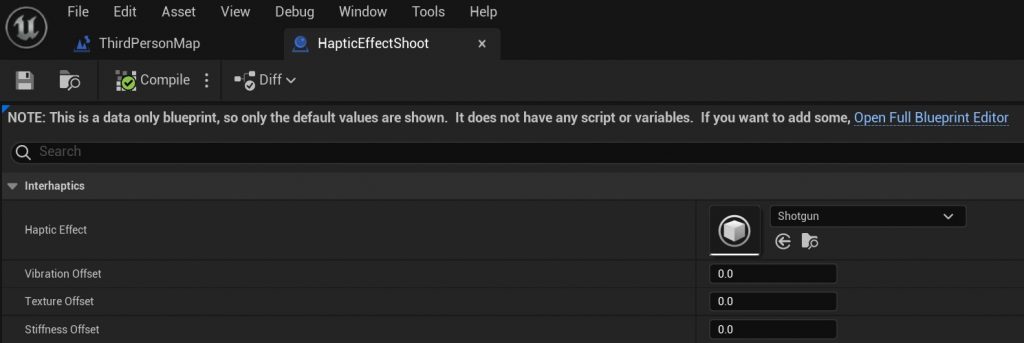
HapticSource タイプの新しい Blueprint (本例では HapticEffectShoot) を作成し、ビューポートに追加します。ライブラリからハプティック効果を割り当てるか、Haptic Composer を使用して独自の効果を作成します。
ステップ 2: Level Blueprint を変更する
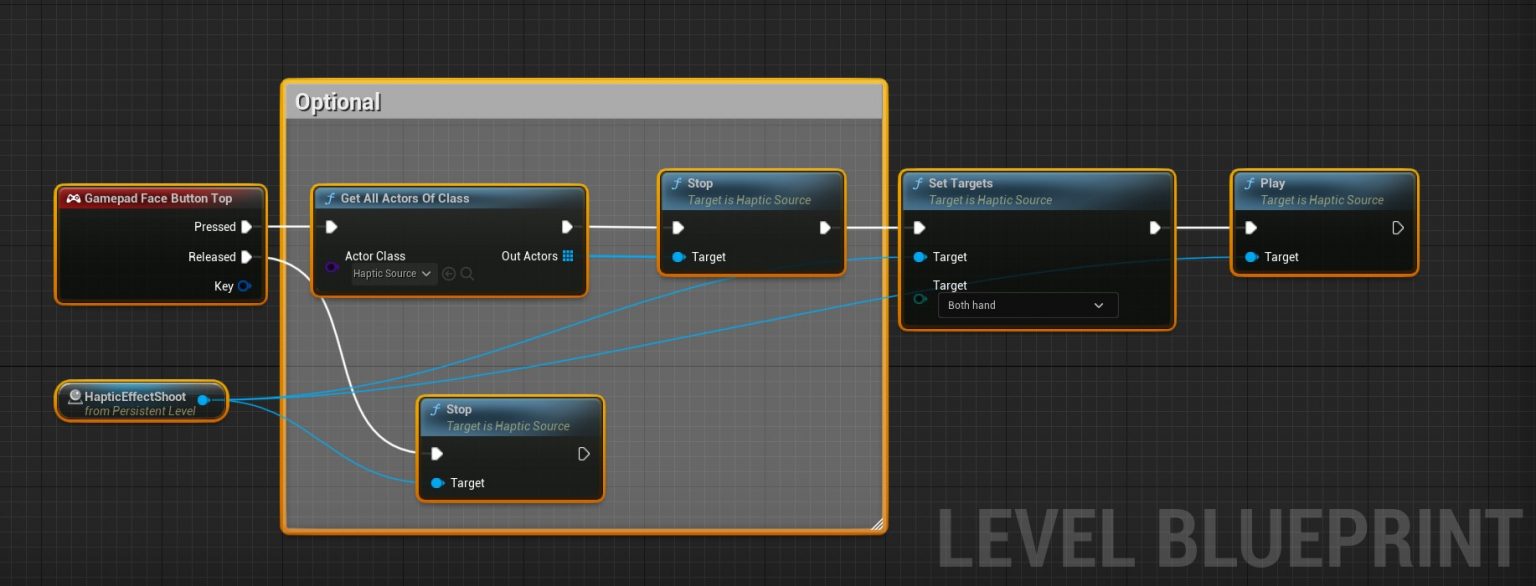
Level Blueprint を開き、ビューポートから HapticEffectShoot アクターを Event Graph にドラッグします。HapticEffectShoot Blueprint に Gamepad Event を追加します。本例では、イベントの入力として Gamepad Face Button Top (Y ボタン) を使用します。
Pressed 状態では、現在再生中のすべての Haptic Source を停止します (重複しないハプティック効果のための良い慣習です)。Target を「Both hands」に設定してコントローラーの両側で再生し、Play を実行します。
Released 状態では、必要に応じて Haptic Source を停止できます (オプション)。
結果の Blueprint は下の画像で確認できます。
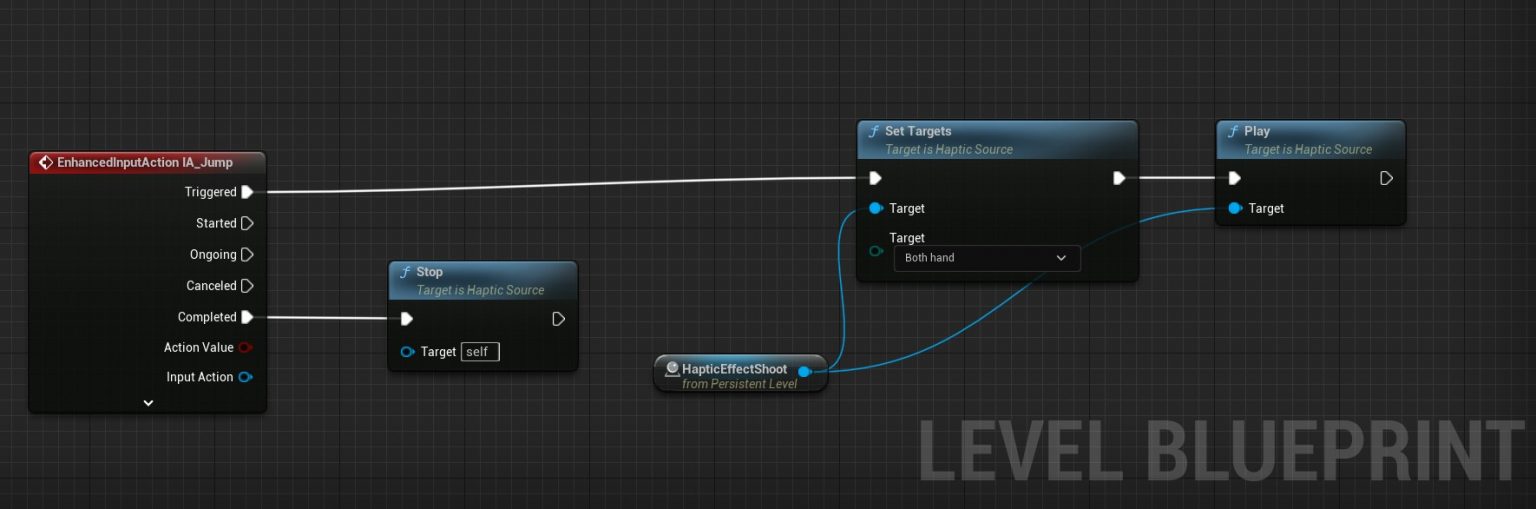
Enhanced Input を使用したい場合は、Gamepad Event を Enhanced Input アクションに置き換えることができます。下の例では、A (Xbox コントローラー) ボタンバインディングによる Jump アクションで同じハプティック効果の実装を示しています。