Razer Sensa HD Haptics Wwise プラグイン
目次
はじめに
オーディオ駆動のモーションと次世代のハプティックフィードバックとの間のギャップを埋めましょう。Wwise 向けの Razer Sensa HD Haptics プラグインは、Wwise Motion フレームワークを拡張し、Razer Sensa HD 対応デバイスに高精細なハプティック出力を直接届けます。Wwise Motion のバスと信号を Razer のハプティックレンダリングエンジンにマッピングすることで、サウンドデザイナーやゲーム開発者は、既存の Wwise ワークフローから離れることなく、精密な触覚体験をオーサリング、プレビュー、出荷できます。
このプラグインは WYVRN が公開しており、Wwise では Devices → Factory Motion 配下のオーディオデバイスシンクとして表示されます。最新のプラグインパッケージは Razer Sensa HD Haptics Wwise の Releases ページからダウンロードしてください。
本ガイドは、次のターゲットを持つ現行リリースを対象としています。
- プラットフォーム: Windows x64
- Wwise バージョン: HD Haptics には 2025.1.6 以降。2025.1.5 は Rumble のみをサポート
- 必須プラグイン: Motion(Audiokinetic)+ Razer Sensa HD Haptics(zip アーカイブ)
- ライセンス: 有効な Audiokinetic Wwise Motion ライセンス が必要です。このプラグインは Motion フレームワークを拡張するため、SoundBank の生成と配布には Motion のライセンス条件が適用されます。Audiokinetic のライセンスを参照してください。
インストール
-
Releases ページからプラグインをダウンロードします。アーカイブをローカルに解凍し、Package フォルダー全体を丸ごと保持します。
注: Launcher の Plug-ins タブに以前の Motion Sensa ビルドがすでに一覧表示されている場合は、続行する前にその歯車アイコンをクリックし、Uninstall を選択して Yes で確定してください。これをスキップするとバージョンの競合が発生する可能性があります。
-
Audiokinetic のドキュメントに従ってプラグインをインストールします。
- Audiokinetic Launcher を起動します。
- Wwise タブを開き、対象のインストール(例:
2025.1.6)を探します。
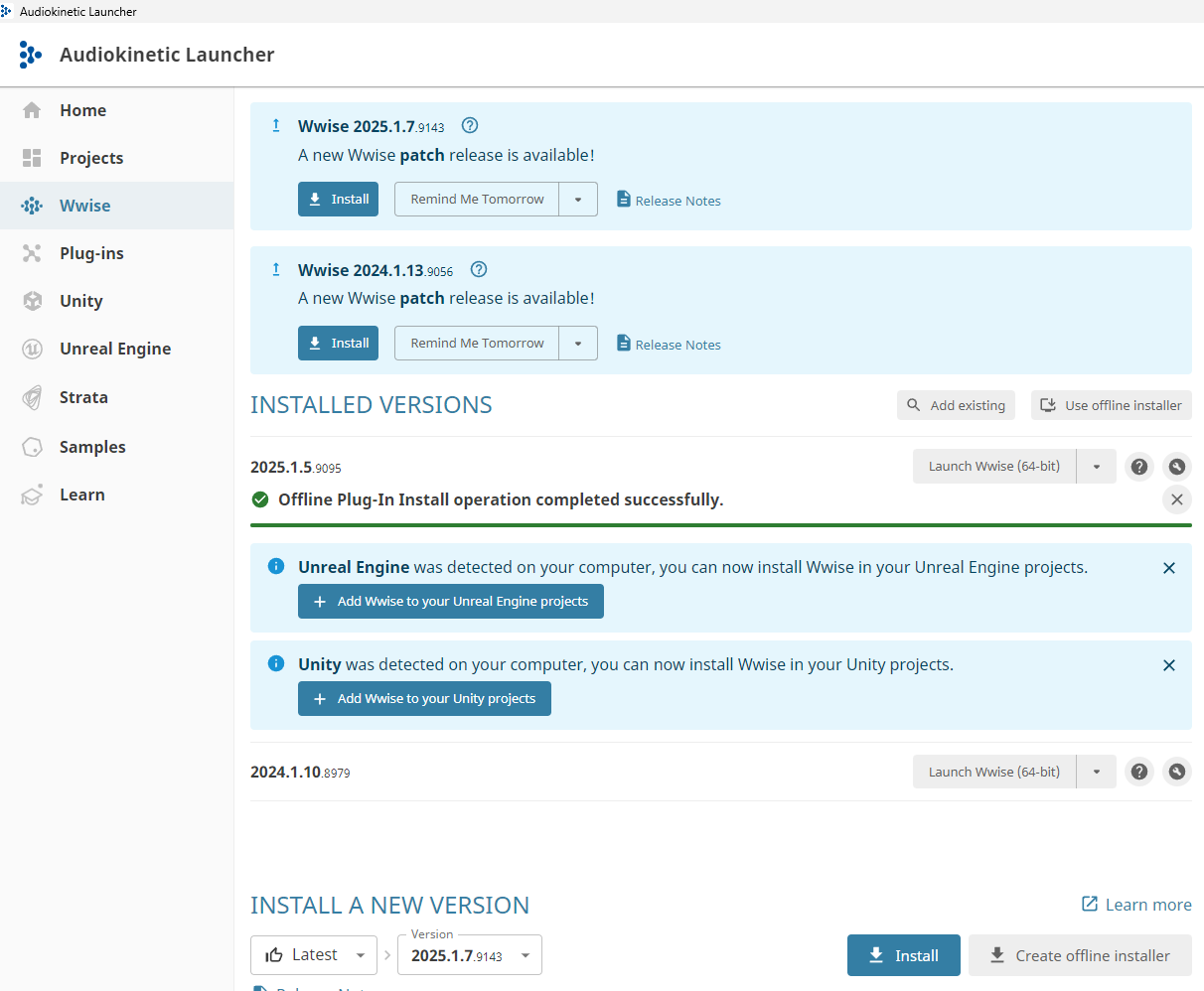
Audiokinetic Launcher — インストール済みバージョンが表示された Wwise タブ -
Plug-ins タブを開き、Add from directory をクリックして、解凍した Package フォルダーを選択します。Razer Sensa HD Haptics Plugin にチェックが入っていることを確認し、対応する Version(例:
2025.1.0.0)を選択して Modify を押します。
Launcher の Razer Sensa HD Haptics プラグインエントリ -
インストールが完了すると、Launcher の INSTALLED PLUG-INS 一覧に、対応する Wwise ビルドで Motion(Audiokinetic)と Razer Sensa HD Haptics(WYVRN)の両方が表示されるはずです。
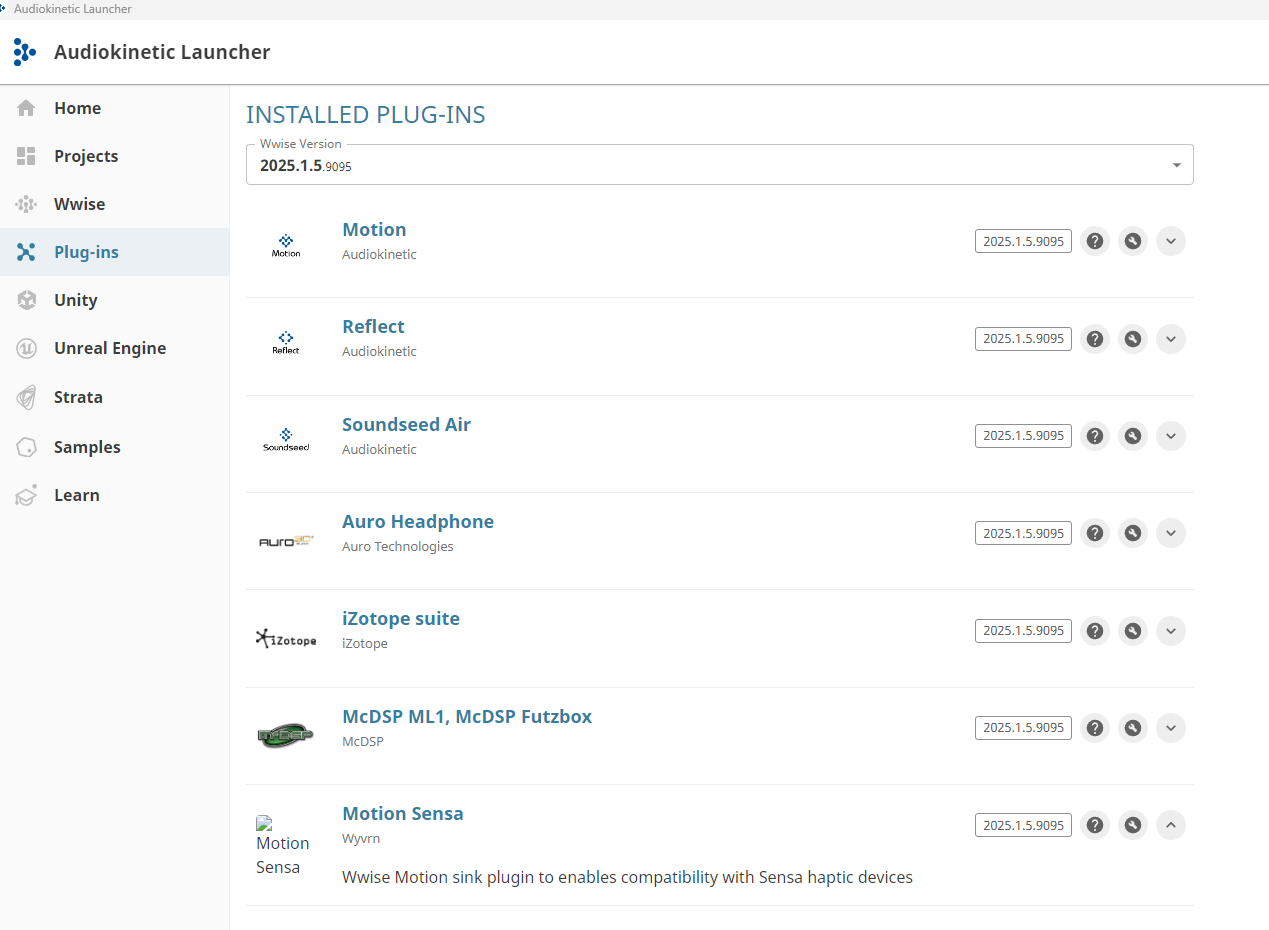
Motion と Motion Sensa を含むインストール済みプラグイン一覧
注: HD Haptics のサポートには Wwise 2025.1.6 以降 が必要です。それより前の 2025.1.x ビルド(例: 2025.1.5)は Rumble 機能のみを公開します。
使い方
プロジェクトのセットアップ
-
新しい Wwise プロジェクトを作成します。Import factory assets の下で、Motion Presets と Razer Sensa を有効のままにしておきます。
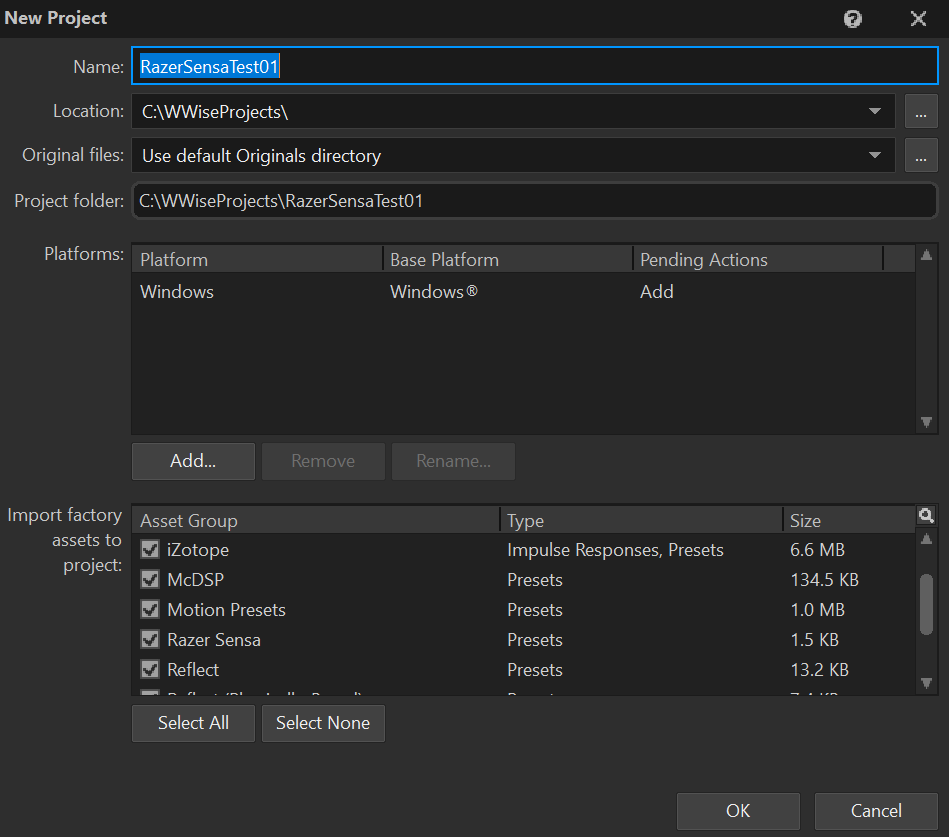
Razer Sensa の factory assets を有効にした New Project ダイアログ -
初回使用時、Wwise は LICENSE AGREEMENT for Motion プラグイン通知を表示します。内容を読み、OK をクリックして続行します。
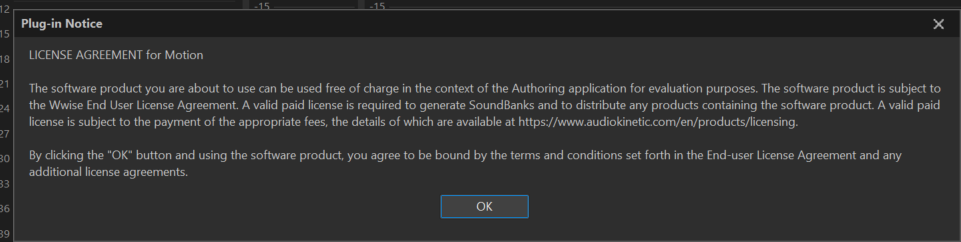
プラグイン通知: LICENSE AGREEMENT for Motion 注: 評価目的であれば、オーサリングアプリケーションでの無償利用が許可されています。SoundBank を生成したり、プラグインを含む製品を配布したりするには、有効な有償ライセンスが必要です。Audiokinetic のライセンスを参照してください。
Motion Device
Razer Sensa HD Haptics プラグインは、Devices → Factory Motion 配下の Audio Device として表示されます。
-
Project Explorer → Audio → Devices で、Default Work Unit → Factory Motion を展開します。Factory Motion → New Child → Razer Sensa を右クリックします。これにより、既定の
Default_Motion_Deviceと並んでRazer_Sensaデバイスエントリが作成されます。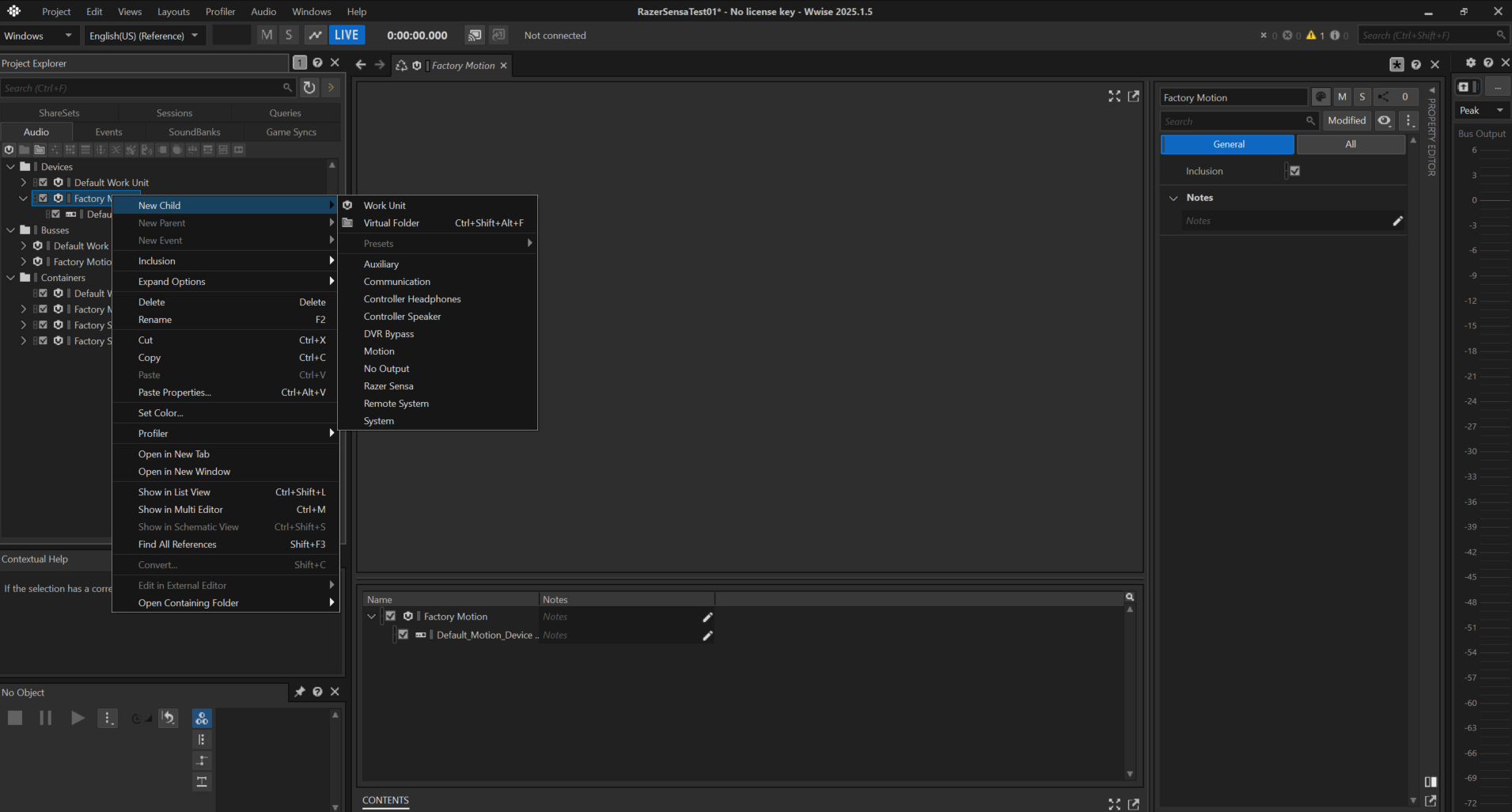
Factory Motion → New Child → Razer Sensa -
Motion Factory Bus(Buses → Factory Motion → Motion Factory Bus 配下)を選択します。Property Editor で Audio Device ブラウザを開き、Devices → Factory Motion → Razer Sensa を選択します。OK で確定します。
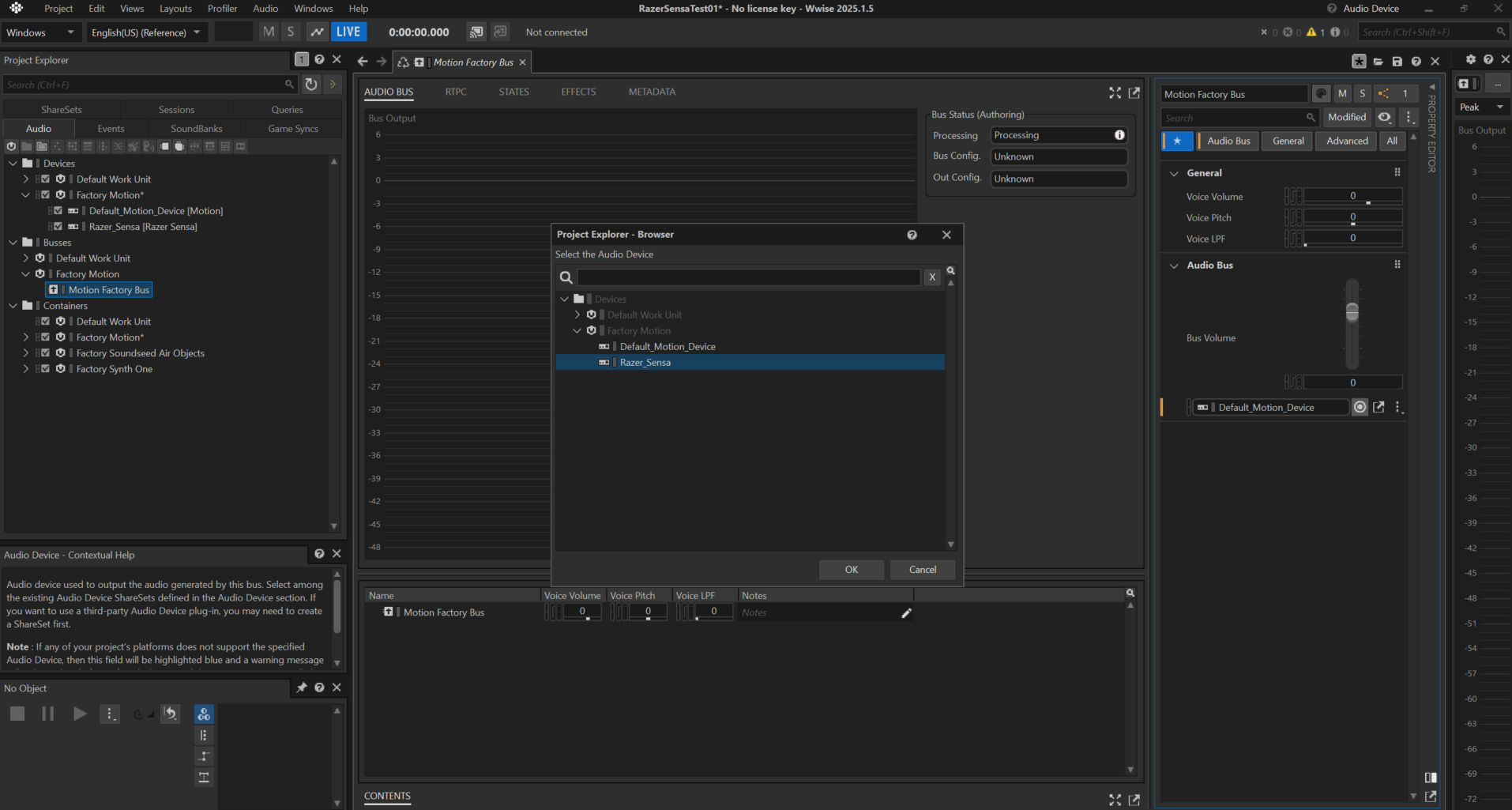
Audio Device ブラウザ — Razer_Sensa デバイスの選択
注: Motion Factory Bus は、完全な HD ハプティクスを届ける唯一のバス経路です — HD として感じさせたいものはすべてこれを経由してルーティングしてください。
オーサリング
-
使用したいコンテナ(例:
Sweep → Sweep Up → Long Sweep Up)を開きます。 -
Sound SFX エディタで Sources に移動し、Actuator Configuration を Generic Haptics 2-Channel に設定します。
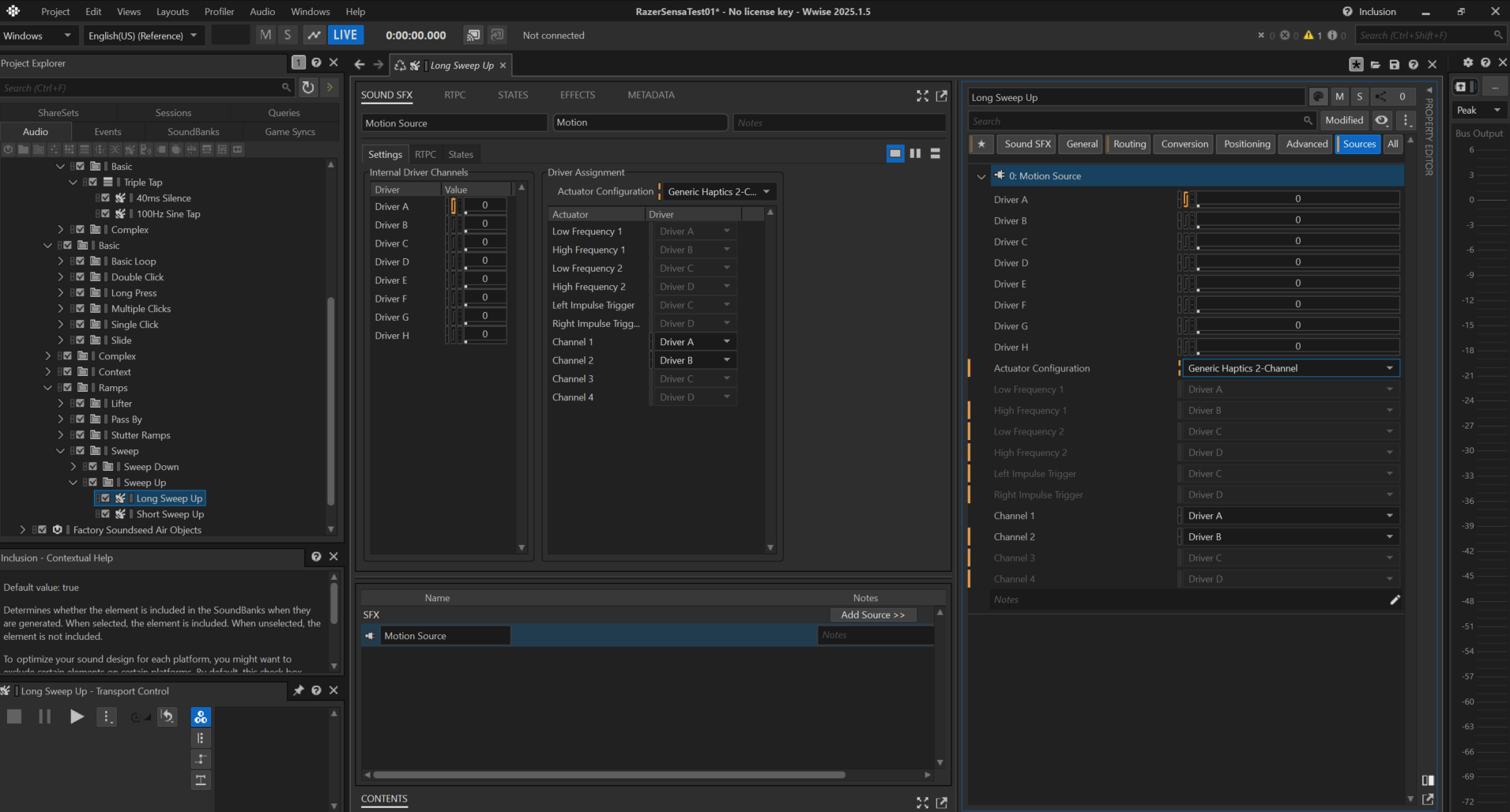
Generic Haptics 2-Channel のアクチュエーター構成が設定された Sources タブ 注: 「Generic 2-Channel」ではなく Generic Haptics 2-Channel を使用してください。この 2 つは異なるアクチュエーター構成であり、後者は Razer Sensa HD Haptics を正しく駆動しません。
-
Sources パネルでドライバーのルーティングを確認します。
- Channel 1 → Driver A
- Channel 2 → Driver B
- より豊かな構成のために、追加のドライバー C〜H も利用できます。
-
ソースの RTPC タブを使用して、ドライバーレベルを時間の経過とともにアニメーションさせます。Y Axis = Driver A(または B など)、X Axis = Modulator Time (Custom) で RTPC を追加します。グラフ上でエンベロープを描きます — 振動するスイープにはステップ変化がよく合い、ランプにはなめらかなカーブがよく合います。
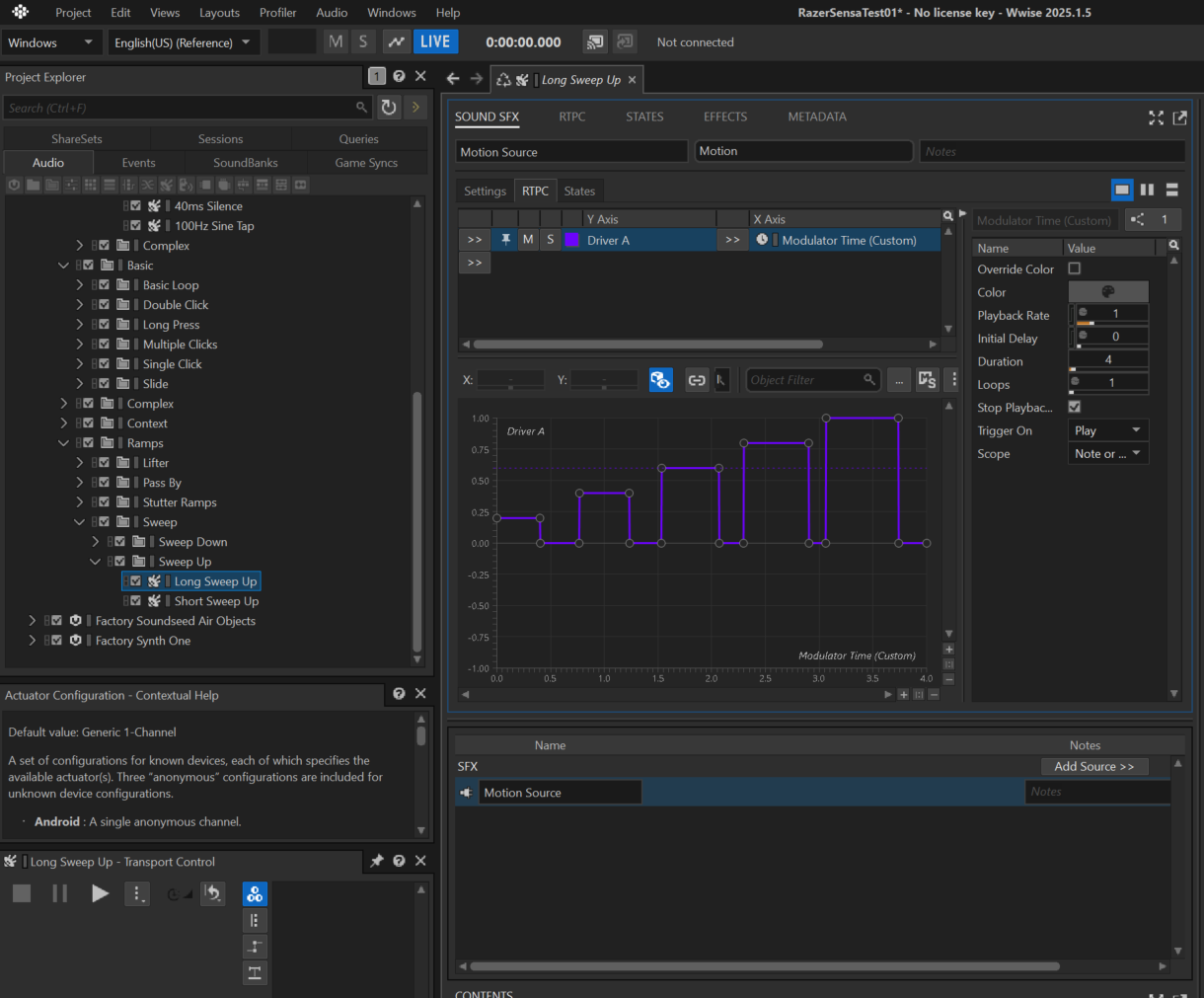
RTPC — Modulator Time (Custom) に対する Driver A
パラメータ
Razer Sensa HD Haptics は、標準的な Wwise の Sound SFX Sources タブと RTPC モジュレーターを通じてパラメータを公開します。
Actuator Configuration
ソースが使用するアクチュエーターのレイアウトを選択します。Razer Sensa では、常に Generic Haptics 2-Channel を使用します。
- Generic Haptics 2-Channel: Sensa デバイスと互換性のある 2 ドライバーのハプティック構成。既定では Channel 1〜2 が Driver A〜B にマッピングされます。拡張レイアウト用に追加のドライバー(C〜H)が公開されています。
- Generic 2-Channel: 標準的なステレオ構成 — Sensa 再生を 意図したものではありません。
Driver Assignment
ソースのチャンネルを論理ドライバー(A〜H)にマッピングします。
- Driver A / Driver B: 主要なハプティックドライバー。既定のルーティングは Channel 1 → Driver A、Channel 2 → Driver B です。
- Driver C 〜 Driver H: より豊かなハプティック構成や将来のデバイスサポート用に公開された追加のドライバー。
- Low Frequency 1 / High Frequency 1 / Low Frequency 2 / High Frequency 2: 特定の Generic Haptics 構成で使用される周波数帯域の割り当て。
- Left / Right Impulse Trigger: インパルス系のハプティックイベント用のトリガードライバー。
- Channel 1 〜 Channel 4: Sound SFX Source 上のチャンネルごとのドライバーオーバーライド。
RTPC Modulator
RTPC タブの右側ペインにあるプロパティで、ドライバー値を時間の経過とともに駆動するために使用します。
- Override Color: グラフ内のカーブにカスタムカラーを有効化します。
- Color: カーブの色(オーバーライドが有効な場合)。
- Playback Rate: モジュレーターのタイムスケール乗数(1.0 = リアルタイム)。
- Initial Delay: モジュレーターが開始するまでの遅延(秒)。
- Duration: モジュレーターカーブの総時間(秒)。
- Loops: ループの反復回数(1 = 1 回再生、0 = 無限)。
- Stop Playback: 有効な場合、モジュレーターの持続時間の終了時に再生中のサウンドを停止します。
- Trigger On: モジュレーターを開始するイベント(例: Play、Note On / Off)。
- Scope: モジュレーターインスタンスのスコープ(例: Note または Event、Game Object)。
ソース
Razer Sensa HD Haptics デバイスには 2 つの方法で信号を送ることができます。オーサリングした .haptic クリップを Haptic Clip Player ソースを通じて送る方法と、通常の .wav ファイルでアクチュエーターを直接駆動する方法です。
Haptic Clip Player(Meta Haptics Studio の .haptic ファイル)
完全な HD ハプティック再生には、Meta のオーサリングツールを使用して .haptic クリップをデザインし、それを Wwise の Haptic Clip Player ソースプラグインを通じて読み込みます。
-
Meta Haptics Studio でクリップをオーサリングします。時間の経過に沿って振幅(オプションで周波数)のエンベロープを描き、必要に応じてオーディオファイルをリファレンスとして分析します。
.hapticファイルにエクスポートします。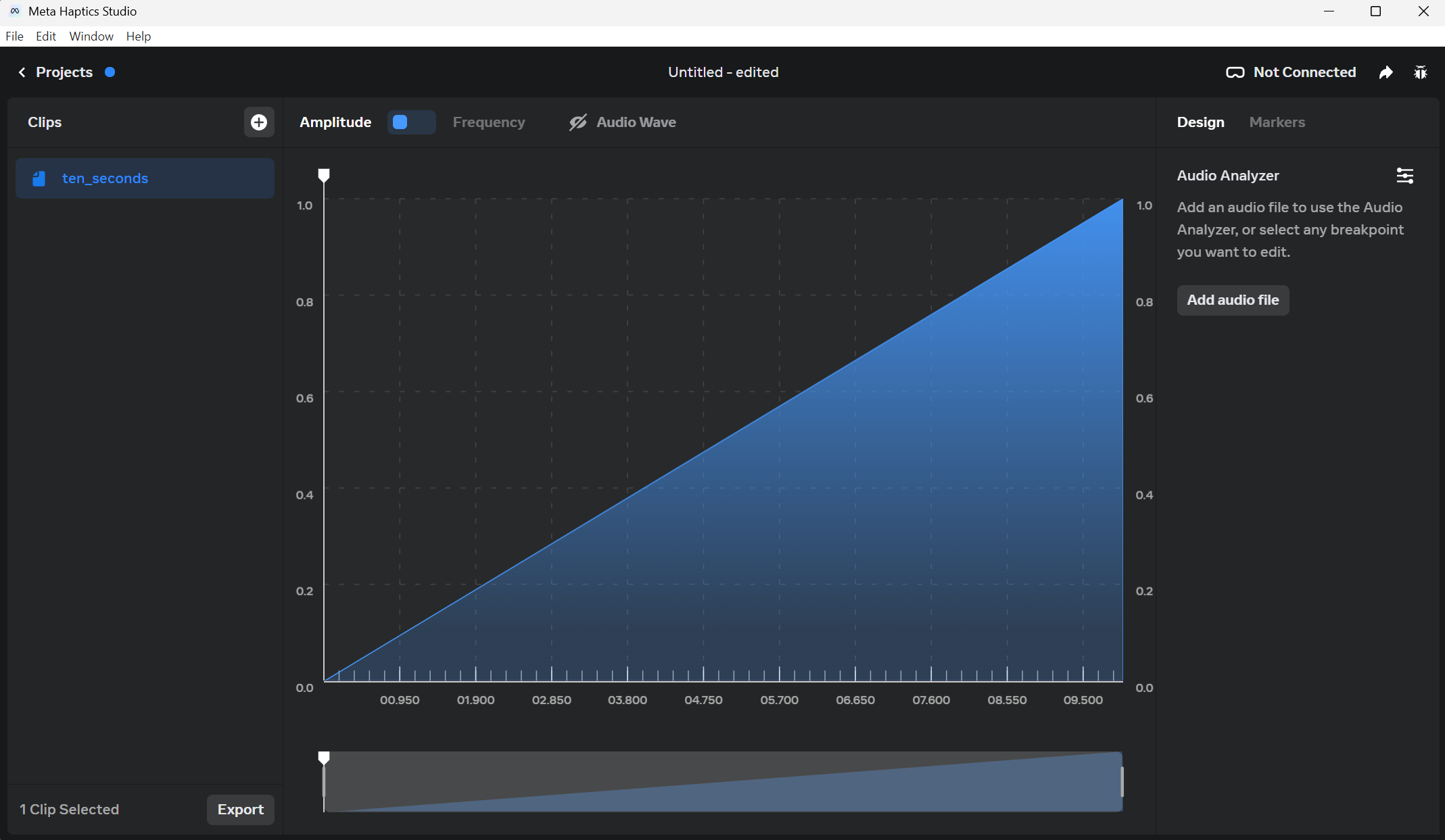
Meta Haptics Studio — .haptic クリップのオーサリング -
Wwise で、コンテナ(例: Actor-Mixer または Random Container)配下で右クリックし、New Child → Source Plug-ins → Haptic Clip Player を選択します。
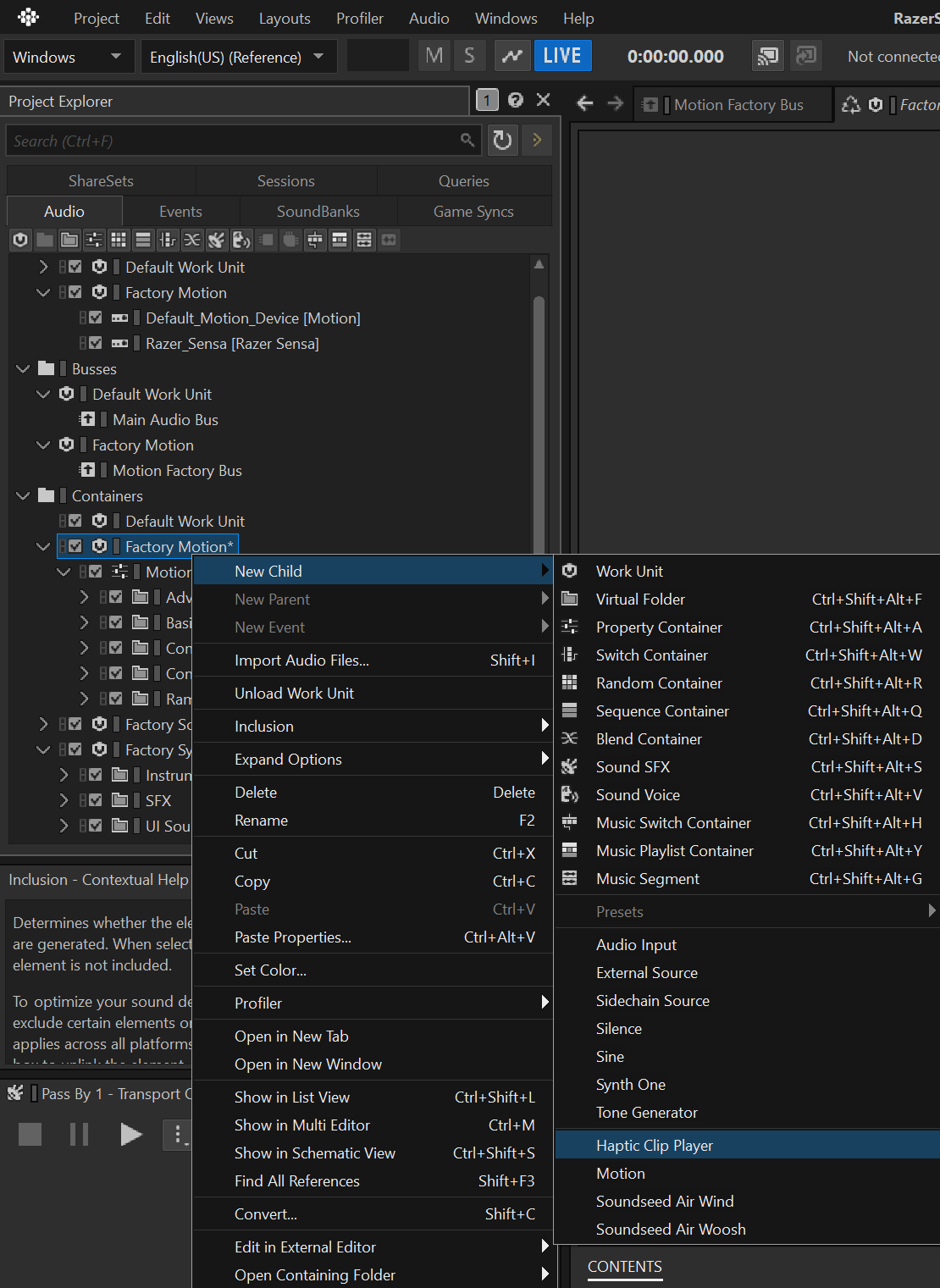
New Child → Source Plug-ins → Haptic Clip Player -
初回使用時、Wwise は LICENSE AGREEMENT for Haptic Clip Player 通知を表示します。内容を読み、OK をクリックして続行します。
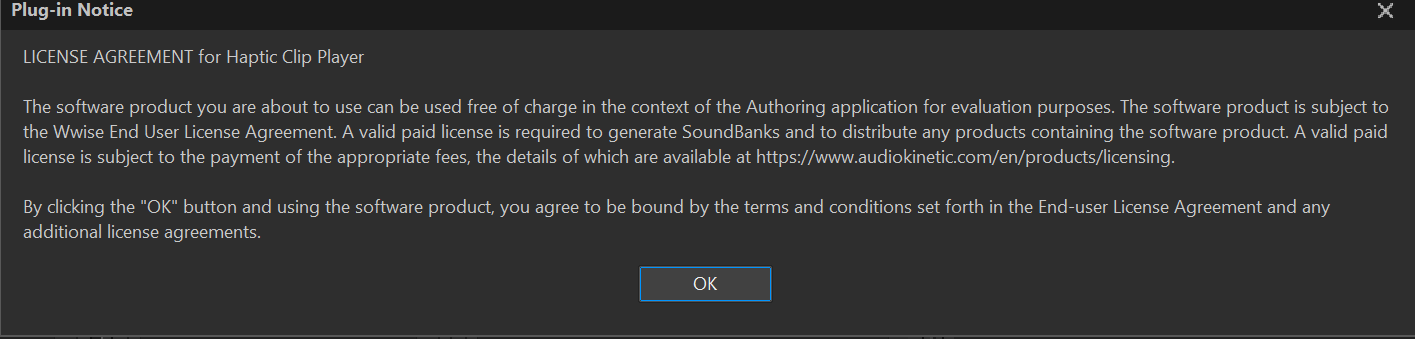
プラグイン通知: LICENSE AGREEMENT for Haptic Clip Player -
新しいソースの Property Editor で、Clip File フィールドを Meta Haptics Studio からエクスポートした
.hapticに指定します。 -
親コンテナの出力を Motion Factory Bus にルーティングし、その Audio Device を Razer_Sensa に設定します(Motion Deviceを参照)。
-
イベントを再生します。
.hapticクリップは Razer ハプティックエンジンによって直接レンダリングされます — オーディオからハプティクスへのトランスコードは行われないため、触覚出力は Meta Haptics Studio でオーサリングしたとおりに正確に一致します。
注: Haptic Clip Player ソースプラグインと Razer Sensa シンクの両方が、対応する Wwise バージョン向けにインストールされている必要があります。Haptic Clip Player は Motion プラグインファミリの一部です。
WAV ファイルのフォールバック
まだ .haptic クリップがない場合 — または既存のサウンドアセットを触覚信号として再利用したい場合 — は、通常の .wav から Sensa を直接駆動できます。
- コンテナ配下に新しい Sound SFX を作成し、(通常のサウンドと同じ方法で)
.wavを Audio Source としてインポートします。 - Sound SFX の Sources タブを開き、Actuator Configuration を Generic Haptics 2-Channel に設定します(オーサリングを参照)。ステレオコンテンツの場合は Channel 1 → Driver A、Channel 2 → Driver B にマッピングします。モノラル WAV の場合は、両方のチャンネルが Driver A に送られます。
- 親コンテナの出力を Motion Factory Bus にルーティングし、その Audio Device を Razer_Sensa に設定します。
- (オプション)Driver A/B の RTPC を使用して、WAV の振幅を時間の経過に沿って、またはゲームパラメータに対して形作ります。
再生されると、WAV のオーディオ信号がハプティックアクチュエーターを直接駆動します — ファイルの振幅エンベロープと低周波成分が触覚となります。
Motion Factory Bus で .wav を扱うためのヒント
- チャンネル構成に注意する。 Sound SFX の Sources タブでは、Channel Configuration Override がソースチャンネルをどのようにドライバーに届けるかを決定します。
Detect [2.0 (L,R)]は L → Driver A、R → Driver B にマッピングします。モノラル WAV は Driver A のみにマッピングされます — Detect が意図どおりにならない場合は、オーバーライドを明示的に設定してください。 - 音量ではなく Make-Up Gain で調整する。 ソースの Make-Up Gain(−24 〜 +24 dB)を使用してハプティック強度を設定します。オーディオでミックスしたレベルがアクチュエーターで正しく感じられることはほとんどありません — 耳ではなく、実機で感触によって調整してください。
- 低周波成分を優先する。 200 Hz 以下のエネルギーがアクチュエーターの動きに最もよく変換されます。アクチュエーターを混乱させるジッターの多い高周波を取り除くために、Motion Factory Bus に Effect としてローパスフィルター(約 200〜500 Hz)を追加することを検討してください。
- ヘッドルームのために前処理する。 トランジェントがアクチュエーターをクリップしないよう、信号を圧縮または整形します。パンチの効いて聞こえる過大な WAV は、Sensa デバイスではブザーのように、または飽和して感じられることがあります。
- Trim Start / Trim End を使用 して、無音やプリロールノイズを取り除きます — 無音の 1 ミリ秒ごとがアクチュエーターの可動域を無駄にします。
- クリーンにループさせる。 継続的なハプティクス(エンジンの唸り、ハム、ランブルベッド)の場合は、Override WAV Loop Points をチェックし、ゼロクロッシングの部分に Loop Start/End を設定し、ループの継ぎ目で感じられるクリックを避けるために、Sine の Crossfade Shape でゼロ以外の Crossfade Duration を設定します。
- アタックとリリースをなめらかにする。 短い Fade-in Duration(Sine)と Fade-out Duration(Reciprocal Sine)でも、開始 / 停止時のアクチュエーターの激しい叩きを避けられます。
- ハプティクス向けに Conversion Settings をオーバーライドする。 ハプティック再生には振幅エンベロープのみが必要です。PCM または軽量な Vorbis プリセットで十分です — 大きなコーデックは、ハプティックの感触を良くすることなく SoundBank を肥大化させるだけです。
- RTPC で振幅を駆動する。 ダイナミックなコンテンツ(例: エンジン回転数、チャージレベル)の場合は、WAV は音色的なまま保ち、複数のバリアントをオーサリングするのではなく、ゲームパラメータから Driver A / Driver B をモジュレートします。
- ステレオイメージは変換されない。 広いステレオパンニングや M/S のテクニックには触覚的な意味はありません。各ドライバーで明確な L/R エネルギーになるようにミックスするか、モノラルにダウンミックスして Driver A に送ってください。
- 早期に実機でテストする。 アクチュエーターの応答はデバイスによって異なります — ある Sensa ターゲットで素晴らしく感じられても、別のターゲットでは弱すぎたり強すぎたりすることがあります。オーサリングのプロファイラーではなく、実機で値を確定してください。
- 「Generic Haptics 2-Channel」は真のオーディオ信号を伝える唯一のアクチュエーター構成です。 他のすべての Generic オプション(Generic 2-Channel、Generic 4-Channel など)は ランブルエンベロープのエミュレーション です — オーディオストリーム自体ではなく、エンベロープカーブを伝送します。以前の Wwise リリースでは、このエントリは DualSense という名前で、区別がより明確でした。WAV がデバイス上で無音、または「平坦」に感じられる場合は、エンベロープのみの構成ではなく Generic Haptics 2-Channel になっていることを再確認してください。
- 素早い A/B テストのために、環境設定レベルでオーディオデバイスをオーバーライドする。 Audio → Authoring Preferences を開き、Motion Factory Bus の Audio Device を Razer_Sensa にオーバーライドします。これにより、まだ
Default_Motion_Deviceに配線されている借用プロジェクトを、プロジェクト自体を変更することなく Sensa ターゲットに対してテストできます — 共同作業者と反復する際に便利です。 - ランブルエミュレーションは意図的に汎用的です。 Wwise が Sensa シンクを通じて WAV を再生するとき、ランタイムはソースが HD ハプティックコンテンツとしてオーサリングされたのか、それともランブルとしてオーサリングされたのかを判別できません — そのため、デバイスごとの微調整ではなく、共有された 1 つのランブルモデルを適用します。DualSense 系のフォールバックでは、低周波アクチュエーターに矩形波を生成し、エンジンにトランジェントを推測させます。機能はしますが、粗い経路です。HD の忠実度には、常に上記の
.hapticファイルを使う Haptic Clip Player を優先してください。 - プラグインは互換性のあるすべての Sensa デバイスを一度にターゲットにします。 オーサリング時に特定のデバイスを選ぶことはありません。ランタイムは、Wwise ミキサーを通じて同期しながら、接続されているすべての Razer Sensa 対応ターゲットにハプティック信号をファンアウトします — そのため、同じプロジェクトが Kraken ヘッドセット、コントローラー、その他の Sensa 周辺機器を同時に駆動します。
- ゲームエンジンでの出荷には 2 つの追加手順が必要です。 Wwise プロジェクトを Unreal または Unity に統合する際、Razer Sensa ランタイム DLL をエンジンの Wwise プラグインフォルダーに配置し、ゲーム起動時に明示的な
AddOutput呼び出しで Motion 出力を登録する必要があります — Motion 出力はプロジェクトのバス構成からは自動的に作成されません。完全なウォークスルー、コードサンプル、トラブルシューティングについては、ゲームエンジン統合を参照してください。
注: WAV 再生は Rumble 系の経路です。オーサリングした HD ハプティクスには、代わりに
.hapticファイルを使う Haptic Clip Player を使用してください。