はじめに
Interhaptics SDK は、アプリケーションにハプティックフィードバックを追加したい開発者向けの強力なツールです。本ガイドでは、基本的な統合例を提供することで、Unreal Engine プロジェクト (バージョン 4.26 ~ 5.5) に Interhaptics SDK を統合する方法をステップバイステップで説明します。
前提条件
統合プロセスを進めるには、Unreal Engine の基本的な理解と、コンピュータにインストールされていること (少なくともバージョン 4.26 以降) が必要です。さらに、公式リポジトリから Interhaptics SDK をダウンロードまたはクローンしておく必要があります。
ステップ 1: Interhaptics SDK ファイルを追加する
PlayStation 5、Nintendo Switch、Xbox 向けのビルドが不要な場合は、Fab.com から直接 Interhaptics SDK をインストールし、ステップ 3 に進むことができます。
Plugins フォルダを作成します。プロジェクトフォルダに移動し、ルートレベルに「Plugins」フォルダを作成します (YourProject/Plugins)。
Plugins フォルダ内に移動し、Interhaptics SDK リポジトリをクローンするか、https://github.com/Interhaptics/UnrealEngine_CoreSDK/archive/refs/heads/master.zip からパッケージをダウンロードして Plugins フォルダに展開します。
ステップ 2: Interhaptics モジュールをビルドする
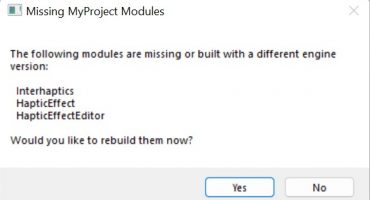
Unreal Engine プロジェクトを開くと、エンジンがプラグインに含まれる Interhaptics モジュールの再ビルドを促します。再ビルドにはプロンプトやタイマーが表示されないまま数分以上かかる場合があるため、再度開く前にプロジェクトが再起動するまでの時間を確保してください。

ステップ 3: Interhaptics プラグインを有効化する
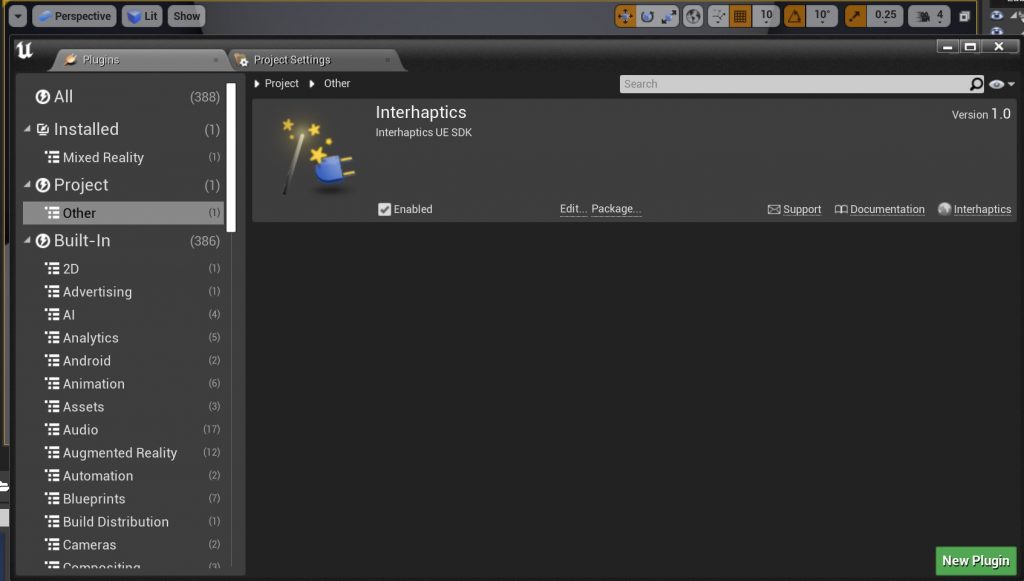
Plugins セクションを開き、Project > Other 配下で Interhaptics プラグインが有効になっていることを確認します。
ステップ 4: Haptic Source Blueprint を追加する
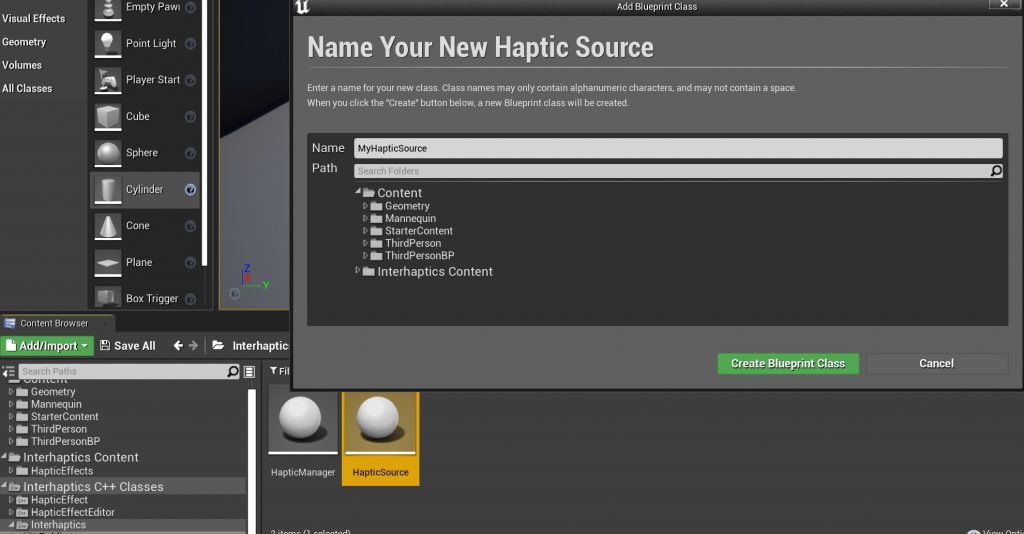
Haptic Source タイプの新しい Blueprint を作成し、以下の機能を使用します。
- General: 再生するオブジェクトにハプティック効果を割り当てます。Interhaptics Unreal SDK には、パッケージ内に既にハプティック効果のライブラリが含まれています。
- Blueprint event graph: Set Targets: ソースのターゲットを Left、Right、Both、None のいずれかに設定できます。
- Blueprint event graph: Play: ハプティックソースに関連するすべてのハプティックイベントを開始します。
- Blueprint event graph: Stop: ハプティックソースに関連するすべてのハプティックイベントを停止します。
Haptic Source Blueprint をセットアップ (コンパイル、テスト、保存) した後、ビューポートにドラッグして Play を押します。
下の画像でハプティック Blueprint の基本例を確認できます。
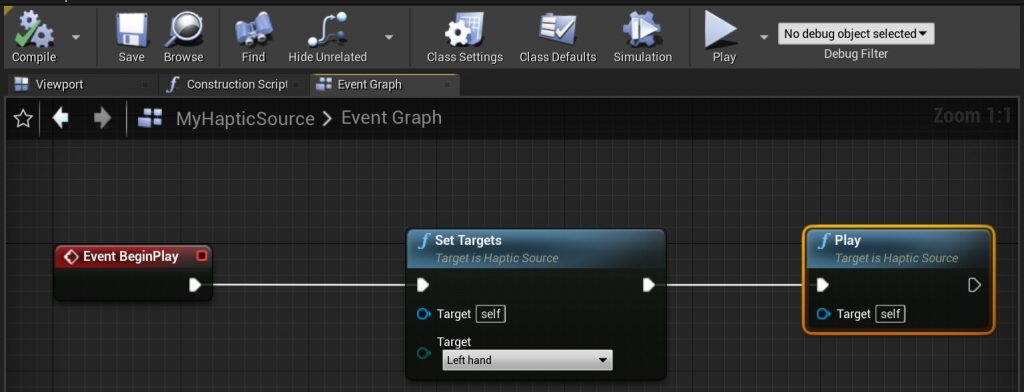
ステップ 5: 新しいハプティック効果を追加する
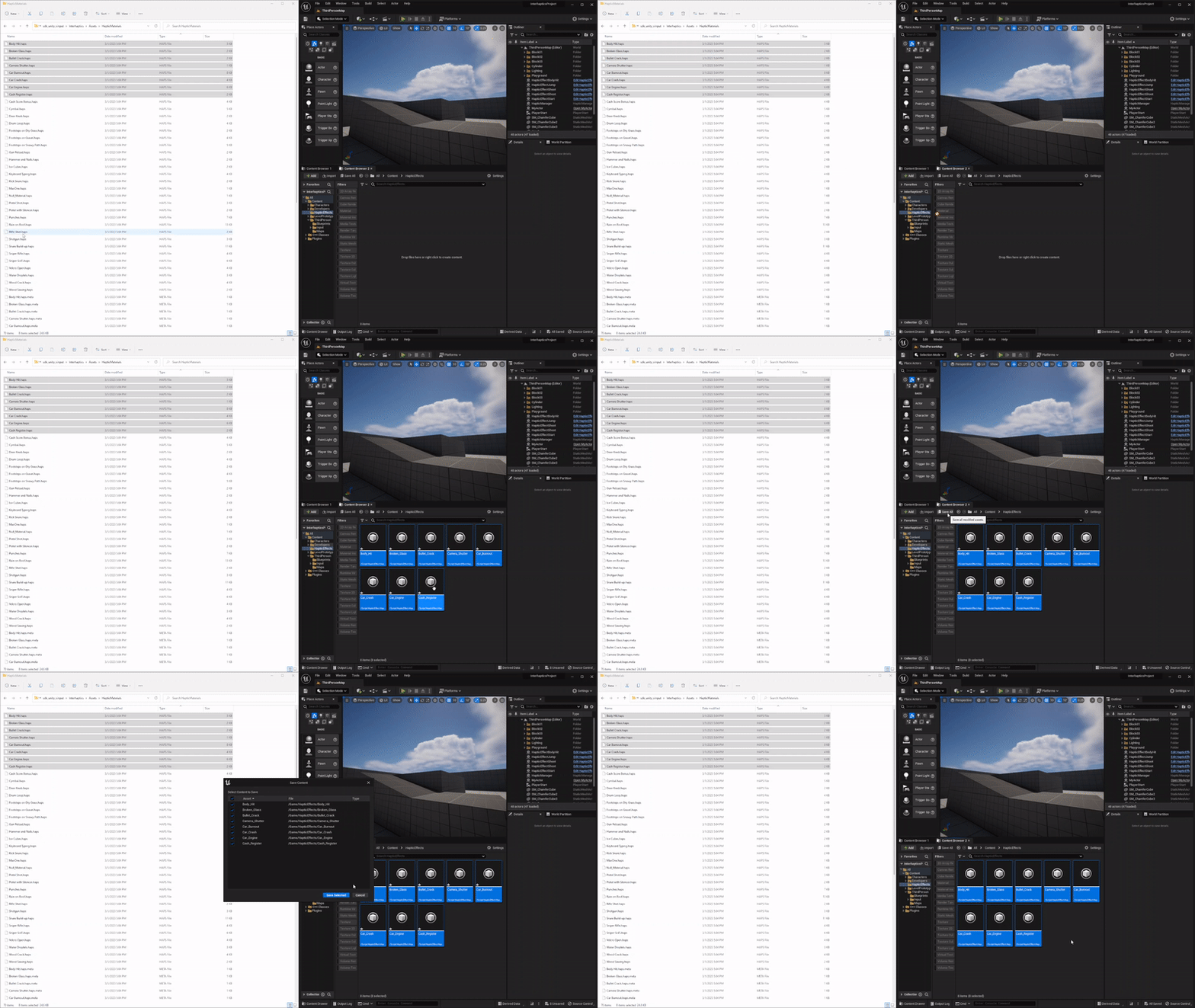
Haptic Composer で作成した新しいハプティック効果 (.haps ファイル) を追加するには、フォルダから Unreal プロジェクトの Content Browser に .haps ファイルを単純にドラッグアンドドロップできます。 すでにインポートされている修正済みの haps ファイルを追加したい場合は、別の名前で再インポートするか、関連付けられた .uasset ファイルを削除してください。