Audio to Haptics バッチ変換
Haptic Composer の バッチ処理 機能を使用すると、複数のオーディオファイルを一度にハプティック効果へ変換できます。これは、サウンドライブラリを扱う場合や、多数のファイルにわたって一貫した変換が必要な場合に便利です。変換されたすべてのアセットは .haps ファイル として保存され、Haptic Composer 内でさらに調整することができます。
バッチ変換の手順
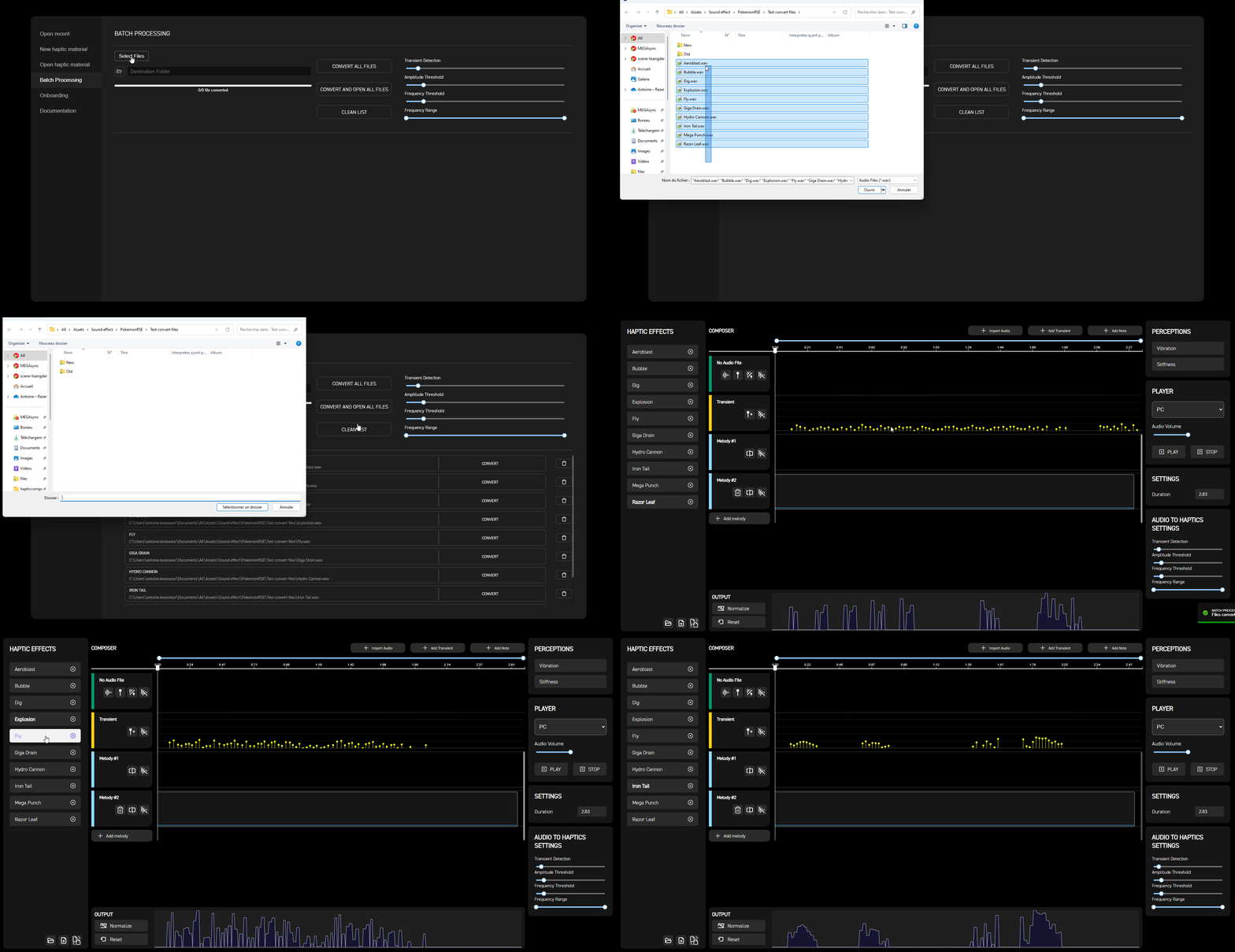
- バッチ処理を開く
Haptic Composer を開いた際の起動メニューから直接開くことができます。 または Haptic Composer の左パネルにある Batch Processing ボタンを押します。

-
オーディオファイルを追加
Select Files を使用して個別のオーディオファイルを選択します。 -
出力先を選択
生成された.hapsファイルが保存される保存先フォルダを選択します。 -
変換設定を構成
Audio to Haptics 変換に使用するパラメータを設定します。これには次のものが含まれます:- トランジェント検出
- 振幅しきい値
- 周波数しきい値
- 周波数範囲(デバイスタイプごとに最適化)
これらのパラメータの詳細については、Audio to Haptics 設定の章をご覧ください(https://doc.wyvrn.com/ja/docs/interhaptics-sdk/haptic-composer/audio-to-haptics-settings/)
選択した設定はバッチ内のすべてのファイルに適用されます。
- 変換を実行
Convert All Files または Convert and Open All Files をクリックして処理を開始します。進捗ウィンドウにステータスが表示されます。完了すると、.hapsファイルが出力フォルダに表示されたり、Haptic Composer で開かれたりします。
注意事項
- オーディオファイルの入力形式は WAV です。
- バッチ変換では、単一ファイル変換と同じデフォルト設定が使用されます。
- 結果として生成されるすべての
.hapsファイルは、Haptic Composer で直接開いて編集し、微調整することができます。