Interhaptics Player (iOS/Android)
Interhaptics Player を使用すると、ハプティクス対応のモバイルデバイス(iOS/Android)上でハプティクスエフェクトをテスト・評価できます。組み込みの Haptic Sound Library からエフェクトを再生したり、自作のエフェクトをインポートしたり、Haptic Composer からライブで送信されたデザインをテストしたりできます。以下の手順に従って始めましょう。
ステップ 1: Interhaptics Player アプリをダウンロードする
- Google Play ストアおよび App Store から Interhaptics Player アプリをダウンロードします。
- アプリを開き、短いオンボーディングに従ってホーム画面まで進みます。
ステップ 2: Haptic Composer に接続する
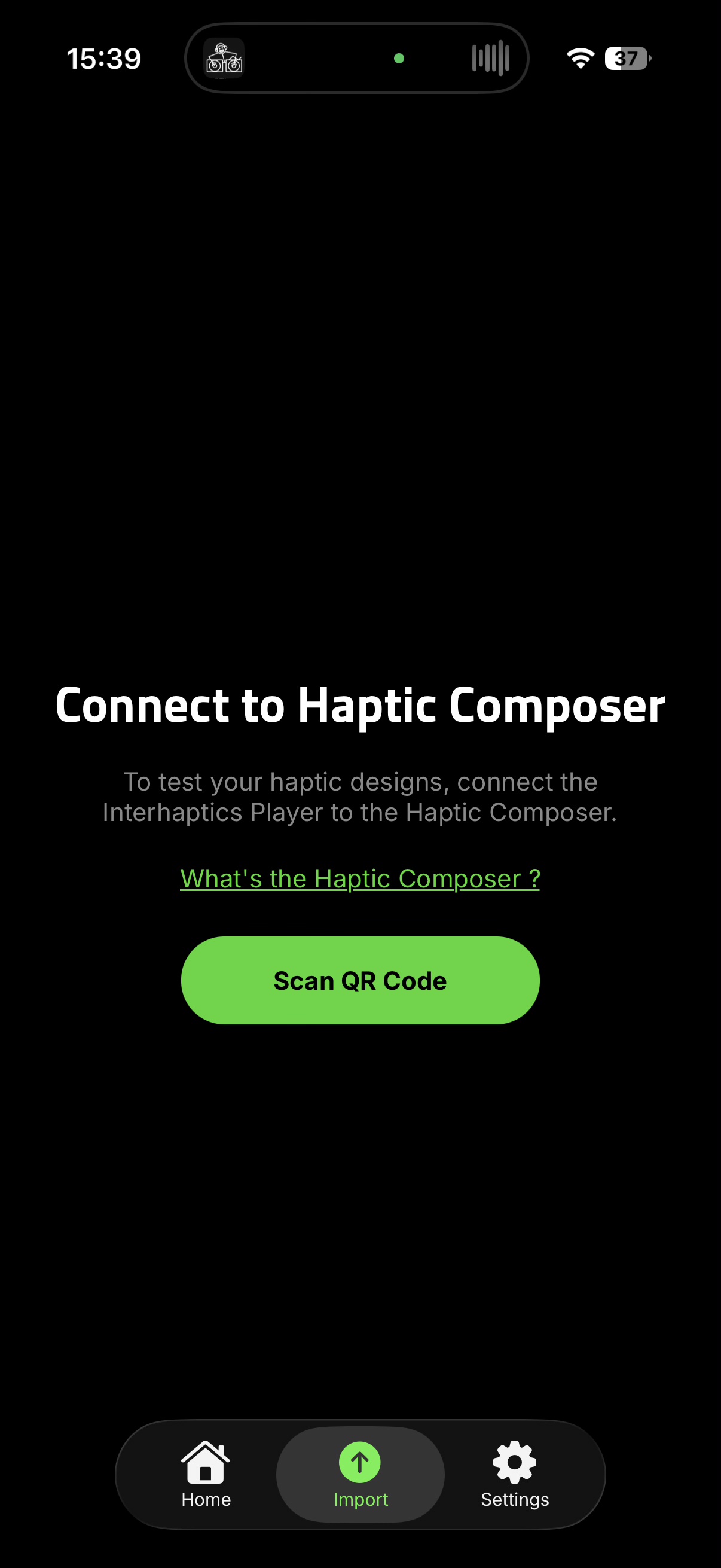
自作のハプティクスデザインをテストするには、Interhaptics Player を Haptic Composer に接続します。
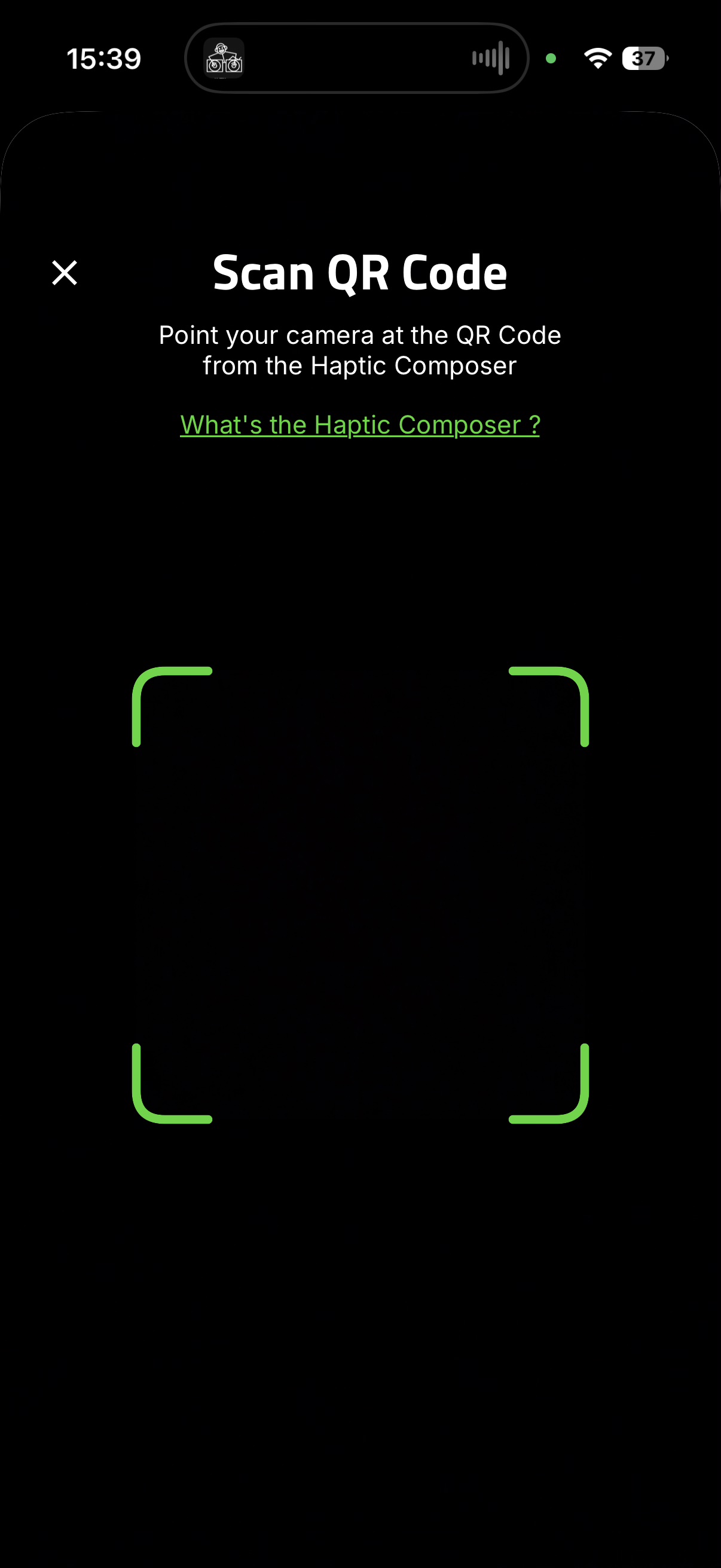
- Import タブを開き、Scan QR Code をタップします。
- Haptic Composer が生成した QR コードにカメラを向けます。
- 接続が完了すると、Haptic Composer から送信したエフェクトが数秒後にデバイスに表示されます。
ステップ 3: Haptic Sound Library を閲覧する
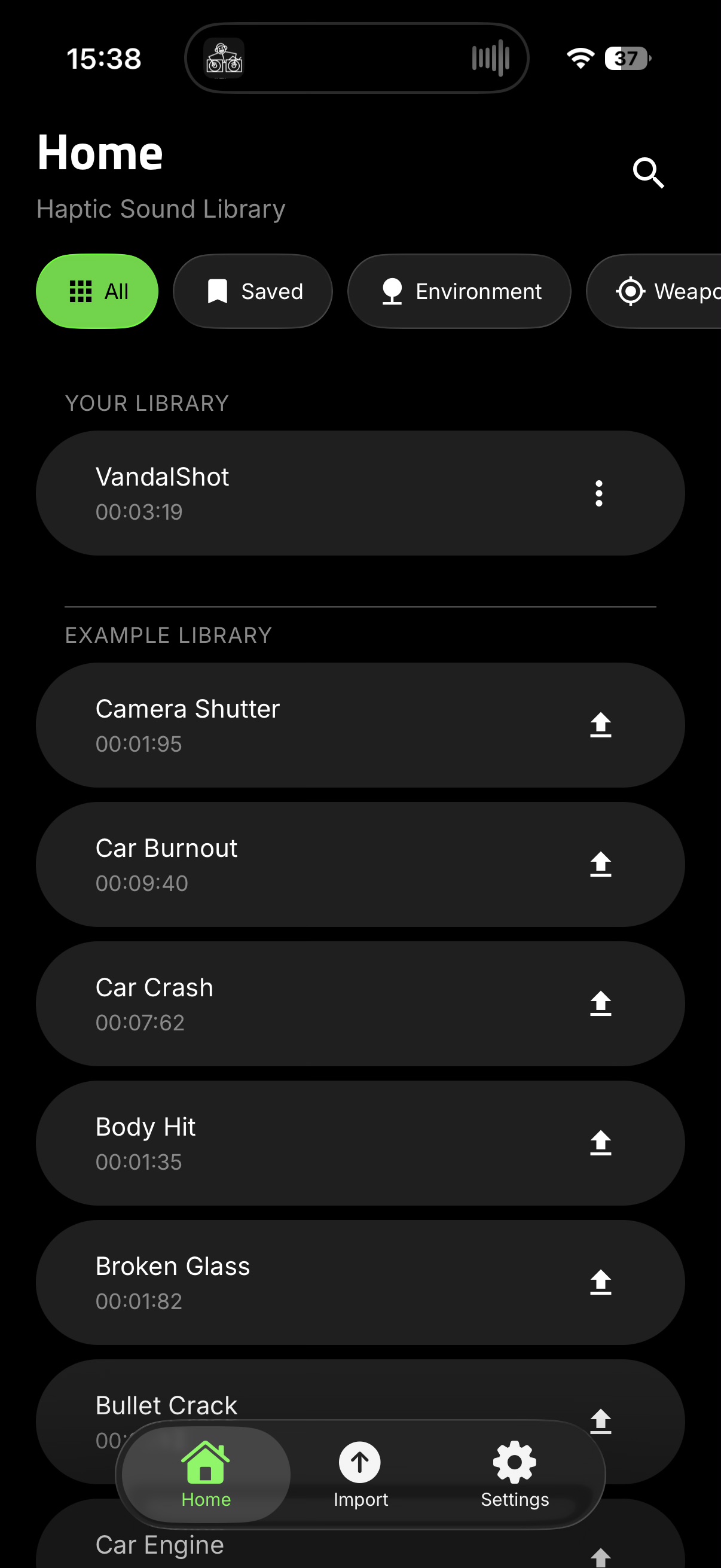
Home タブには Haptic Sound Library があります。カテゴリーフィルター(All、Saved、Environment、Weapons など)を使用すると、エフェクトを素早く見つけられます。
- Your Library には、インポートまたは保存したエフェクトが一覧表示されます。
- Example Library には、リアルタイムで体感できる、厳選された既成のハプティクスエフェクトが含まれています。
任意のエフェクトをタップして再生すると、デバイスでハプティクスを体感できます。
ステップ 4: エフェクトをテスト・調整する
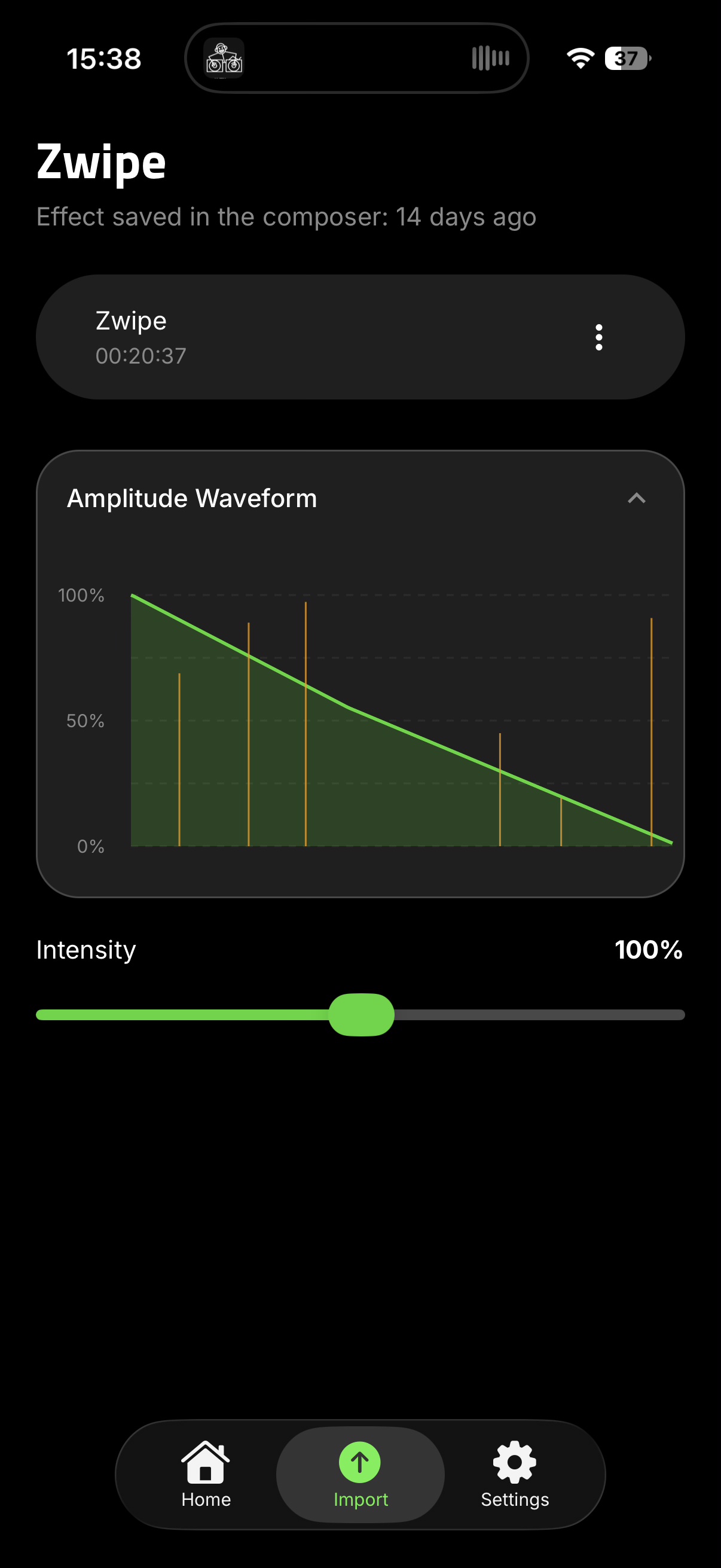
エフェクトを開くと、その詳細を確認できます。Amplitude Waveform はエフェクトの強度の時間的変化を示し、Intensity スライダーで再生強度を調整できます。エフェクトのメニューから、エフェクトをライブラリに Save(保存)したり、Export(エクスポート)したりできます。
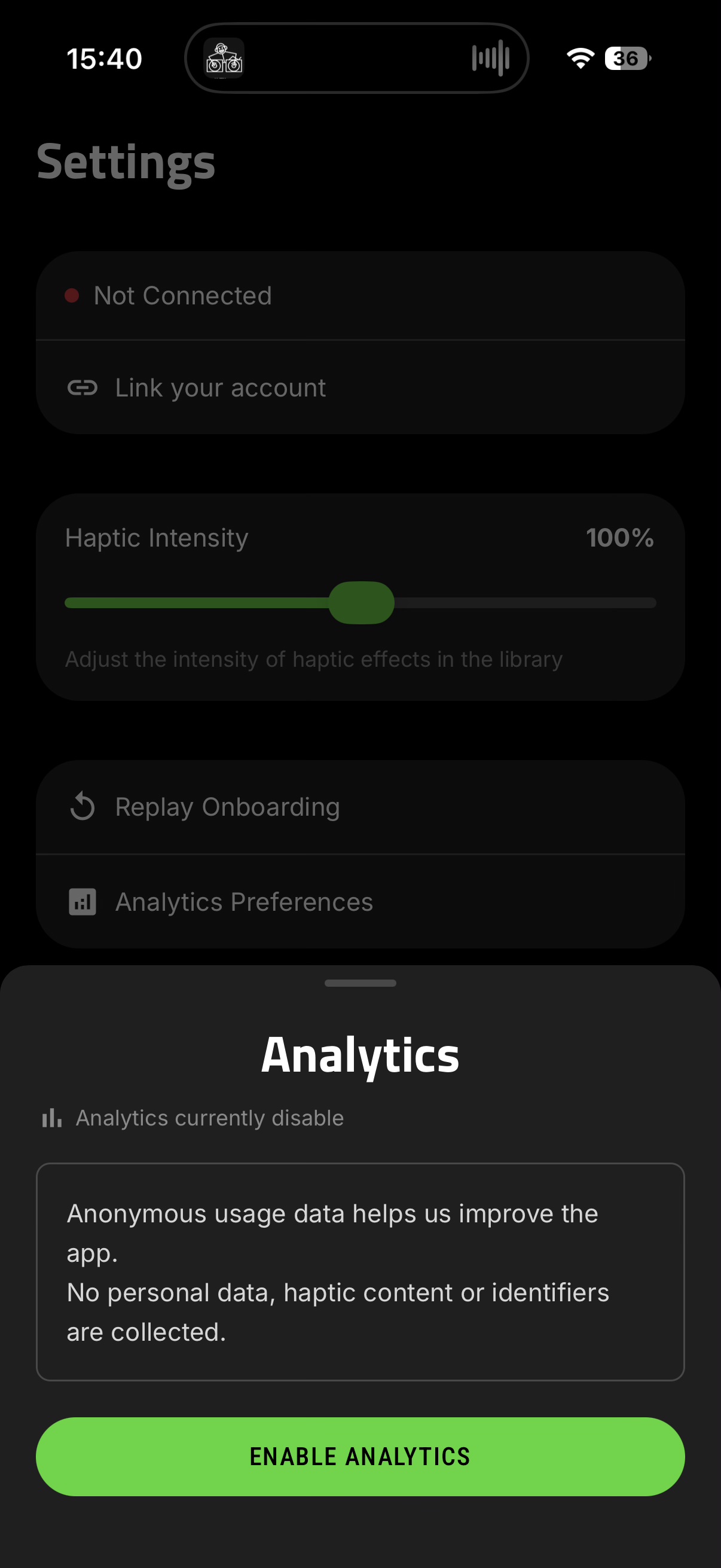
設定
Settings タブでは、以下の操作が可能です。
- アカウントをリンクして、WYVRN エコシステム全体で作業を同期します。
- ライブラリ内のエフェクトのグローバルな Haptic Intensity(ハプティクス強度)を調整します。
- Replay Onboarding で導入画面をもう一度確認します。
- Analytics Preferences(アナリティクス設定)を管理します(匿名の使用状況データのみ。個人データ、ハプティクスコンテンツ、識別子は収集されません)。
既知の問題
- Samsung Galaxy デバイスでは、ハプティクスの挙動が一部異なる場合があります。
対応環境
| iOS | Android |
|---|---|
| iPhone 8 から現行世代の iPhone(15)まで(iPhone SE(第 2 世代)を含む) | Android API 26 以降 最大限の効率を実現する振幅コントロール |