THX Spatial Audio+
目录
简介
THX Spatial Audio+ 是一款适用于 Audiokinetic Wwise 的空间音频处理插件。
配置:
- 平台:Windows x64
- Wwise 版本:2024.1 和 2025.1
- 声道配置:7.1.4 输入(12 声道)转立体声输出(2 声道)
安装
-
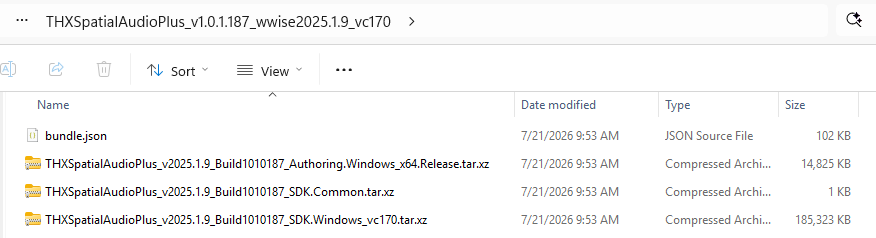
通过此链接下载插件。
-
按照 Audiokinetic 官方文档的说明安装插件。
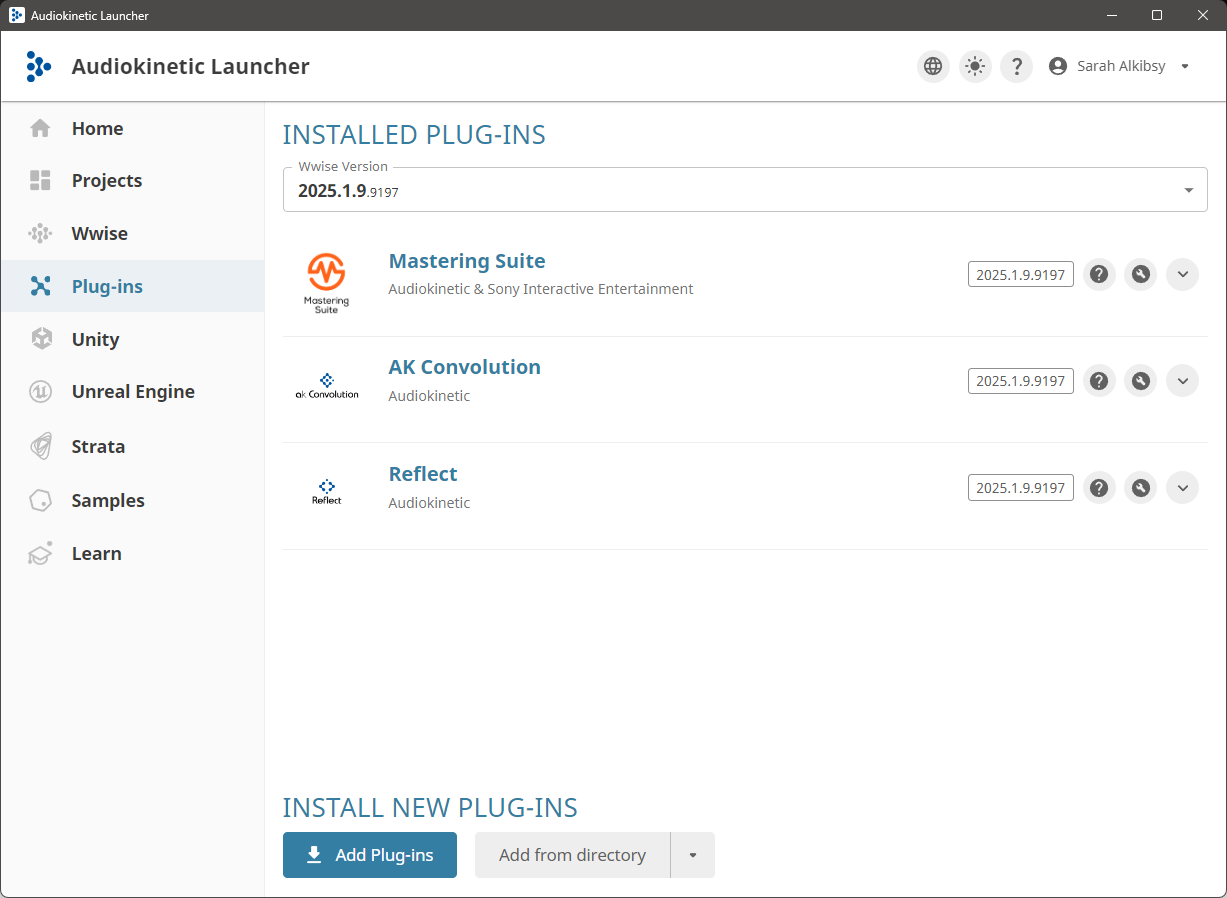
- 启动 Audiokinetic Launcher。
- 打开 Plug-ins(插件)选项卡。
- 选择对应的 Wwise 版本,点击 Add from directory(从目录添加)。
-
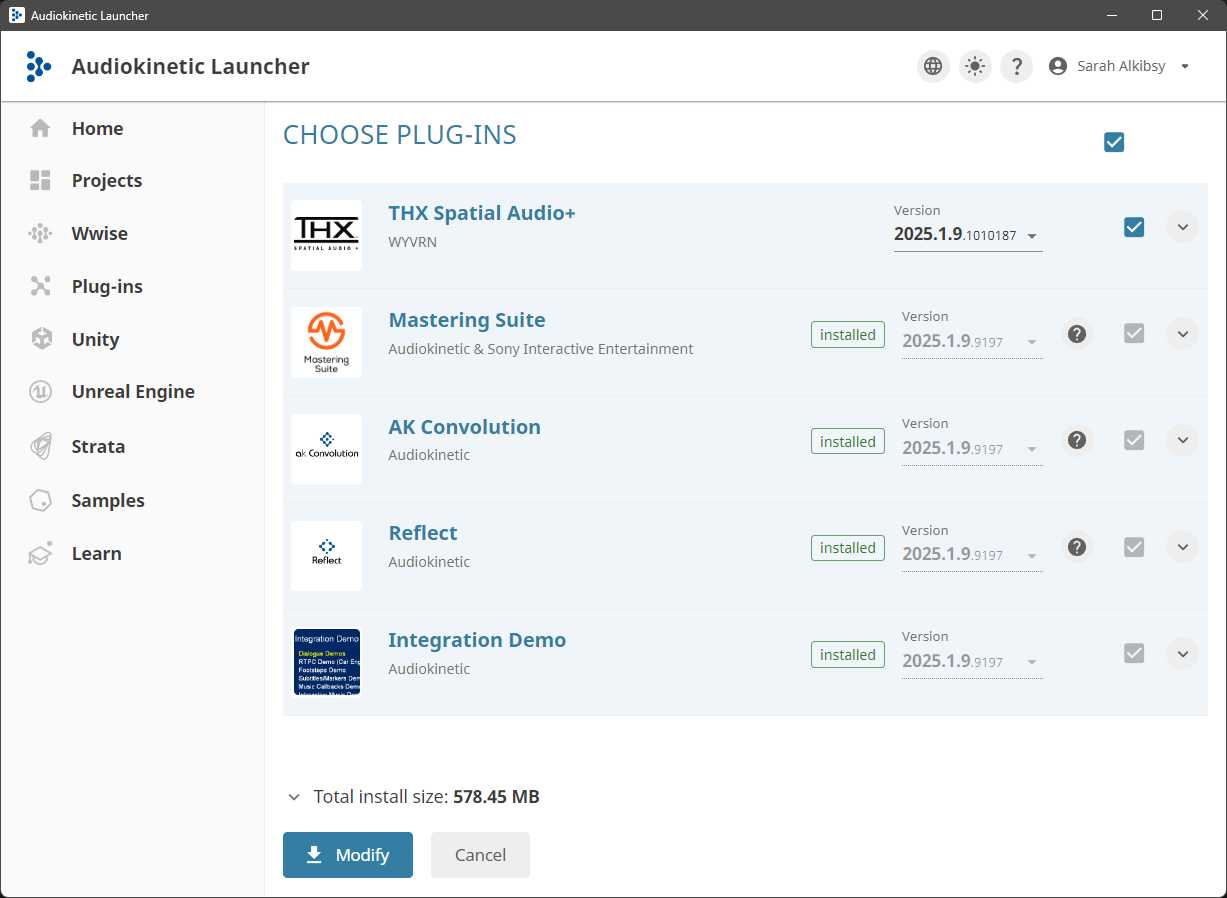
选择解压后的文件所在文件夹,点击 Modify(修改)。
- 插件将被安装到所选版本的 Wwise 中。
-
按照后续步骤将插件安装到游戏引擎集成中。Unreal/Unity 的 Audiokinetic 官方文档参见此处。
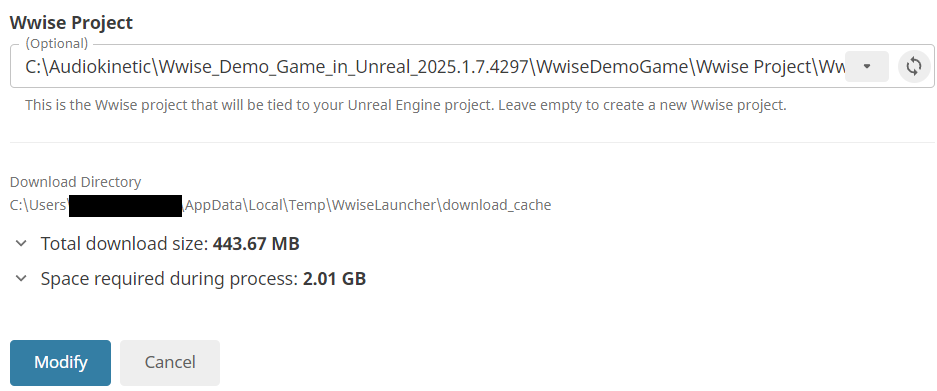
- 在 Launcher 中进入 Unreal Engine 选项卡。
- 选择使用该集成的项目,点击 Modify Wwise in Project(在项目中修改 Wwise)。

- 在下一页面中点击 Modify(修改)。
注意:UE5 的 Wwise 集成默认使用动态链接库(dynamic libraries),这也是推荐的使用方式。
使用方法
音频制作(Authoring)
-
创建一个新的 Wwise 工程。
-
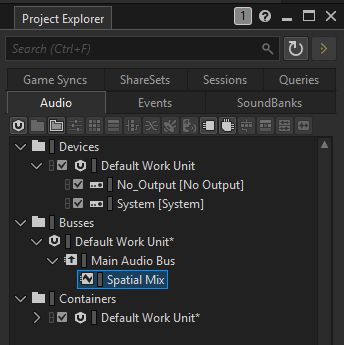
在 Master Audio Bus 下添加一个子级 Audio Bus(音频总线)。
-
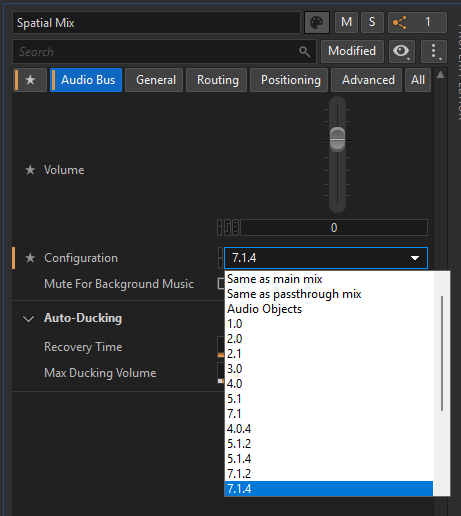
为该新建总线选择 7.1.4 声道配置。
-
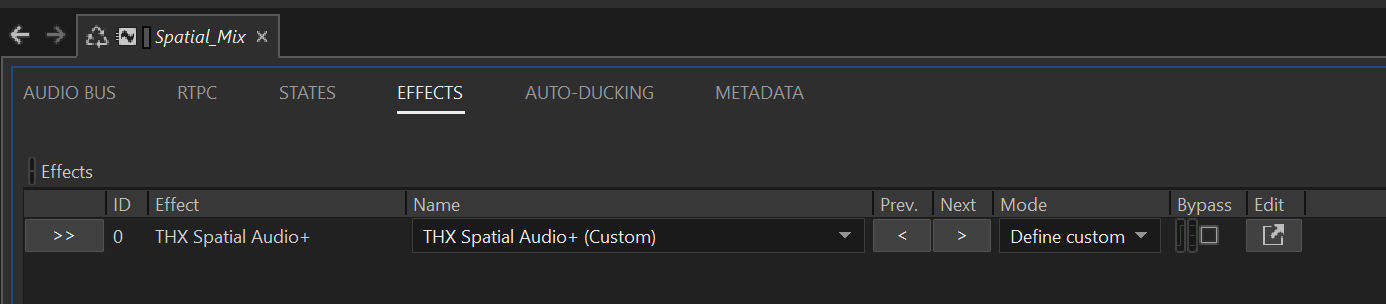
在该 Audio Bus 上添加 THX Spatial Audio+ 插件。
-
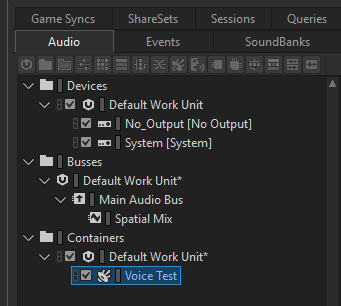
在 Containers(Actor-Mixer)层级结构中创建一个测试 SFX(音效)。
-
将该 SFX 发送至已添加 THX Spatial Audio+ 插件的 Audio Bus。
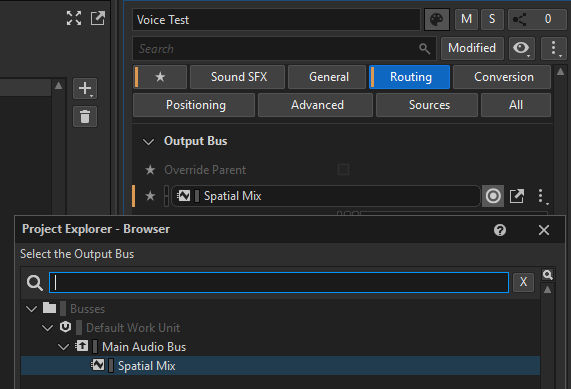
-
为该 SFX 启用 3D positioning(3D 定位)。
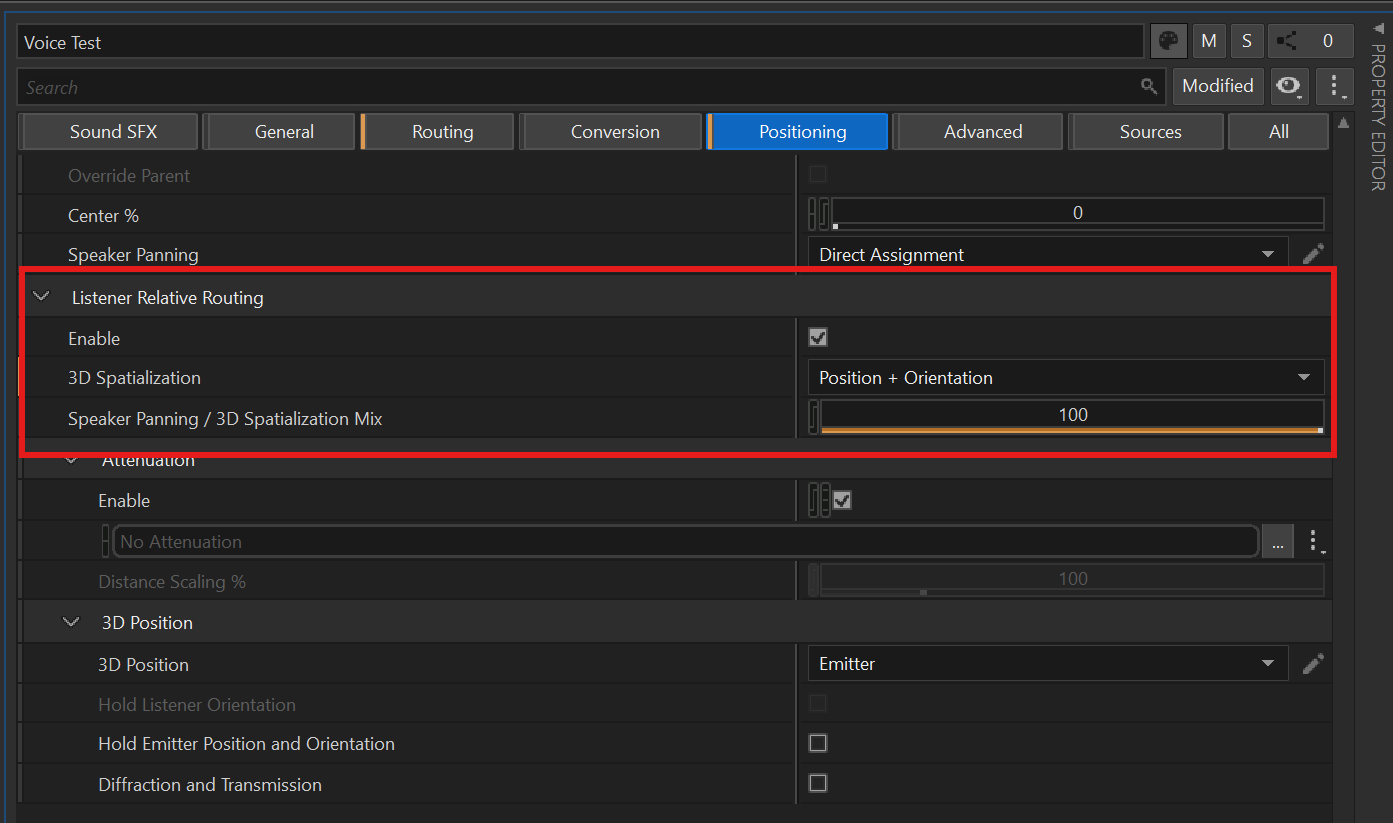
-
在播放该 SFX 时,将会应用 THX Spatial Audio+ 的空间音频处理效果。
参数
THX Spatial Audio+ 提供一系列参数,用于控制双耳渲染(binauralization)效果。
房间直达声(Room Direct)
控制信号的直达路径,指未经反射或混响处理、直接抵达听者的原始音频。

- Room Direct Enabled:启用或禁用信号的直达路径。
- Direct Gain:控制直达信号的增益大小(单位:分贝)。
- EQ:应用于直达信号路径的 10 段均衡器。
- Direct EQ Enabled:启用或禁用该 10 段均衡器。
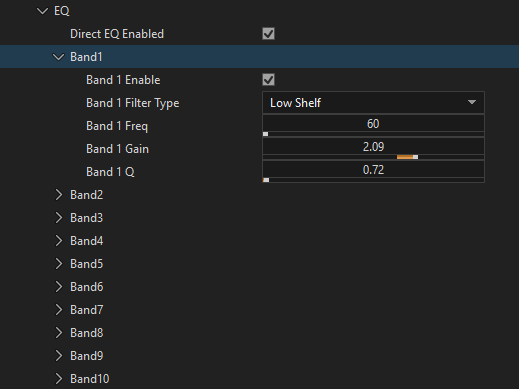
- Band Enabled:启用或禁用该 EQ 频段。
- Band Filter type:为每个 EQ 频段选择滤波器类型(Peak 峰值、Low Shelf 低架、High Shelf 高架、High Pass 高通、Low Pass 低通、Notch 陷波、Band Pass 带通、All Pass 全通)。
- Band Frequency:设置 EQ 频段的中心频率(单位:Hz)。
- Band Gain:控制 EQ 频段的增益(单位:分贝)。
- Band Q:控制 EQ 频段的 Q 值(带宽)。
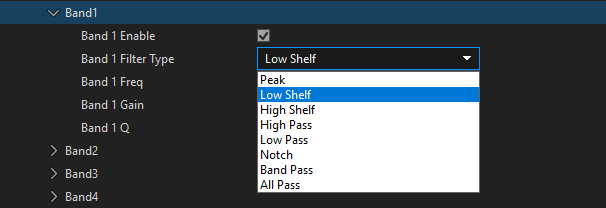
- Direct EQ Enabled:启用或禁用该 10 段均衡器。
后期混响(Late Reverb)
生成后期混响,用于模拟房间的声学特性。
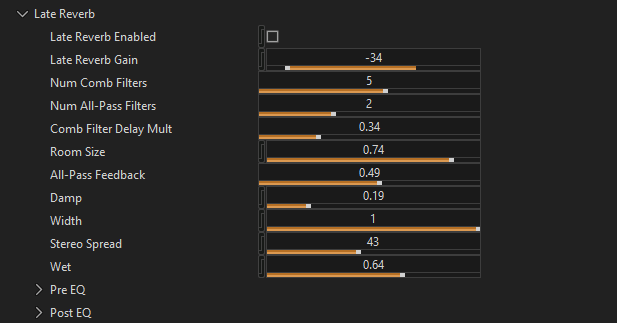
- Late Reverb Enabled:启用或禁用后期混响处理。
- Late Reverb Gain:控制后期混响的增益大小(单位:分贝)。
- Num Comb Filters:设置用于生成混响的梳状滤波器数量。
- Num All-Pass Filters:设置全通滤波器数量。
- Comb Filter Delay Mult:梳状滤波器延迟时间的乘数,影响感知到的房间大小。
- Room Size:控制混响空间的感知大小。
- All-Pass Feedback:控制全通滤波器中的反馈量。
- Damp:控制高频阻尼,用于降低声音的明亮度。
- Width:控制混响输出的立体声宽度。
- Stereo Spread:营造立体声分离度与空间宽度。
- Wet:控制输出混音中湿声(混响)信号的比例。
- Pre EQ:应用于处理前的 10 段均衡器。
- Post EQ:应用于处理后的 10 段均衡器。
早期反射(Early Reflections)
计算并处理早期反射。早期反射指的是在混响尾音(reverb tail)出现之前、最先抵达听者的前几次声音反射。
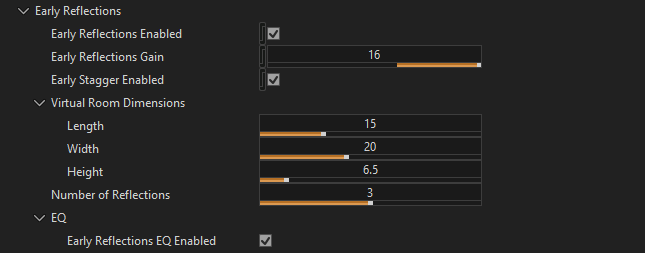
- Early Reflections Enabled:启用或禁用早期反射处理。
- Early Reflections Gain:控制早期反射的增益大小(单位:分贝)。
- Early Stagger Enabled:为每次反射添加随机延迟偏移,使反射模式更自然。
- Virtual Room Dimensions:定义用于计算反射时序的虚拟房间尺寸(长、宽、高)。
- Number of Reflections:设置每个声源可处理的最大反射次数。
- EQ:应用于早期反射路径的 10 段均衡器。
声源(Emitters)
以听者为参照,通过球面坐标定义虚拟声源(扬声器)的位置。这些声源对应 7.1.4 的各个声道:L+R(左/右)、C(中置)、LFE(重低音)、LRS+RRS(后环绕)、LS+RS(环绕)、LTF+RTF(顶部前置)、LTR+RTR(顶部后置)。
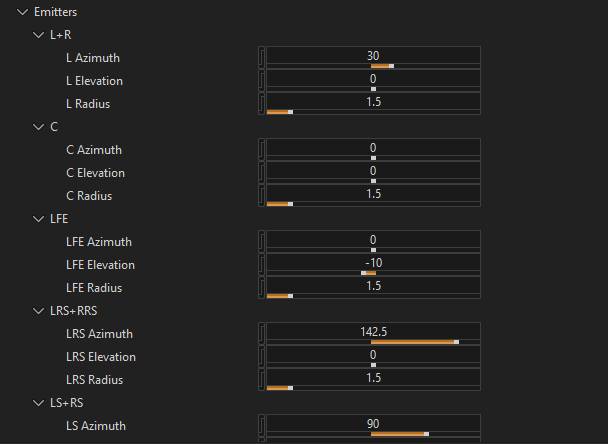
- Azimuth:声源相对于听者的水平方位角(以正前方为 0 度)。
- Elevation:声源相对于听者的垂直仰角(以水平面为 0 度)。
- Radius:听者到声源位置的距离(单位:米)。
预设(Presets)
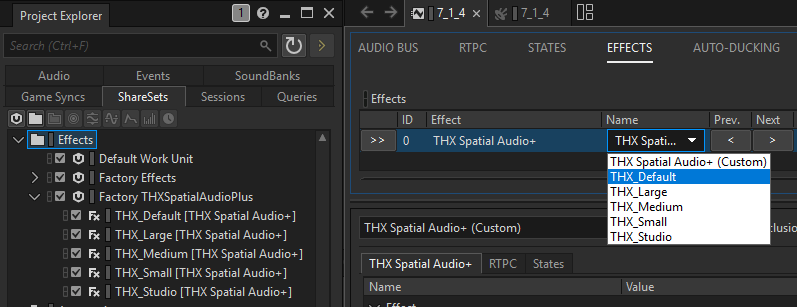
要导入预设,请使用 Project -> "Import Factory Assets..."(导入出厂资源),然后选择 "THXSpatialAudioPlus"。插件以 ShareSets 形式提供以下预设:
- THX_Default
- THX_Large
- THX_Medium
- THX_Small
- THX_Studio
直通(Passthrough)
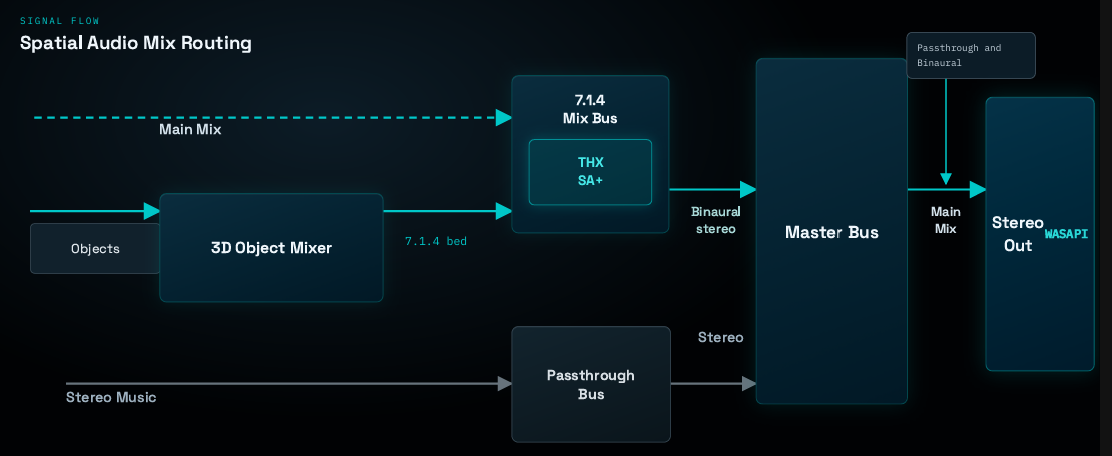
由于 THX Spatial Audio+ 的双耳渲染需要放在整个处理流程的最后一级,为了兼容直通(Passthrough)通路,我们建议采用以下工作流程:
- 按照音频制作(Authoring)章节的说明设置 Spatial Mix 总线。
- 在 Audio Objects 总线上插入 Wwise 3D Audio Mixer 效果器,将所有音频对象混音为 7.1.4 声道。
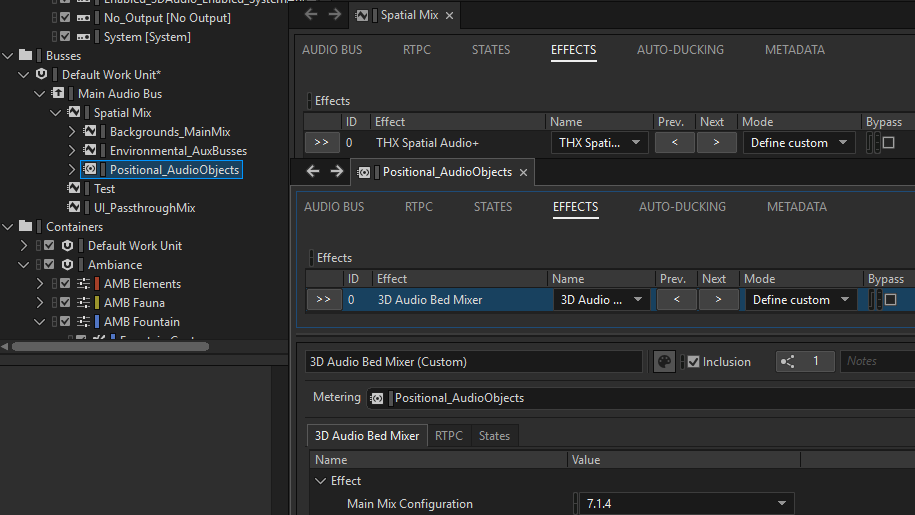
- 插件会将 7.1.4 混音渲染为立体声。渲染得到的双声道输出随后会与 Passthrough 总线混合,再发送至输出设备(WASAPI)。
UE5
打包
在打包 Unreal Engine 项目时,THXSpatialAudioPlus.dll 会被自动复制到打包输出目录(例如 Plugins\WwiseSoundEngine\ThirdParty\x64_vc170\Debug\bin)。
但您还需要额外复制 data.bin 文件(该文件随插件一同安装在 Authoring/SDK 文件夹中)。有以下两种方式:
- 手动方式:将
data.bin放入打包后构建版本中THXSpatialAudioPlus.dll所在的同一文件夹。 - 自动方式:在打包前修改 Wwise 集成代码。
- 打开
Plugins/WwiseSoundEngine/Source/WwiseSoundEngine/WwiseSoundEngineVersionBase.Build.cs。 - 在
Apply(...)方法内,找到如下运行时依赖代码块:
- 打开
	SE.PublicDelayLoadDLLs.AddRange(WwiseUEPlatformInstance.GetPublicDelayLoadDLLs());
	foreach (var RuntimeDependency in WwiseUEPlatformInstance.GetRuntimeDependencies())
	{
	    SE.RuntimeDependencies.Add(RuntimeDependency);
}
- 将其替换为以下代码片段,以便自动暂存(stage)data.bin:
SE.PublicDelayLoadDLLs.AddRange(WwiseUEPlatformInstance.GetPublicDelayLoadDLLs());
string runtimeBinDir = null;

foreach (var RuntimeDependency in WwiseUEPlatformInstance.GetRuntimeDependencies())
{
    SE.RuntimeDependencies.Add(RuntimeDependency);
    if (runtimeBinDir == null)
    {
        runtimeBinDir = Path.GetDirectoryName(RuntimeDependency);
    }
}

if (!string.IsNullOrEmpty(runtimeBinDir))
{
    var dataBinPath = Path.Combine(runtimeBinDir, "data.bin");
    if (File.Exists(dataBinPath))
    {
        SE.RuntimeDependencies.Add(dataBinPath, StagedFileType.NonUFS);
    }
}
- 重新构建项目/引擎,以更新 Wwise UE 集成。
- 在最终打包目录(例如 YourProject\Plugins\WwiseSoundEngine\ThirdParty\x64_vc170\Debug\bin)中,确认 data.bin 与 THXSpatialAudioPlus.dll 位于同一文件夹。如果仍然缺失,请检查打包前该文件是否已存在于 ThirdParty/.../bin/ 目录下。